
Автозагрузка после удаления программы
Деинсталляторы часто убирают основные исполняемые файлы приложения, но оставляют записи автозагрузки, запланированные задания или помощники в трее, зарегистрированные отдельно. Такие остатки могут тратить ОЗУ при загрузке, показывать ошибки с несуществующими путями или даже заново подтягивать нежелательные компоненты, если задача обновления всё ещё выполняется.
Где прячутся «пережившие» записи
- Диспетчер задач → Автозагрузка (Windows 10/11): пользовательские записи Run.
- Планировщик заданий: обновления от поставщика, телеметрия или отчёты о сбоях по расписанию.
- Расширения оболочки: обработчики контекстного меню, подгружающие DLL проводника — могут не числиться в классической автозагрузке.
- Службы: всё ещё работают или стоят в режиме вручную/авто после исчезновения интерфейса.
Практический проход после удаления
- Один раз перезагрузитесь, чтобы завершить блокировки файлов и отложенные удаления.
- Откройте диспетчер задач и отключите или удалите записи, ссылающиеся на путь удалённого продукта.
- Откройте в планировщике папки, связанные с именем поставщика, и отключите устаревшие, но узнаваемые задания.
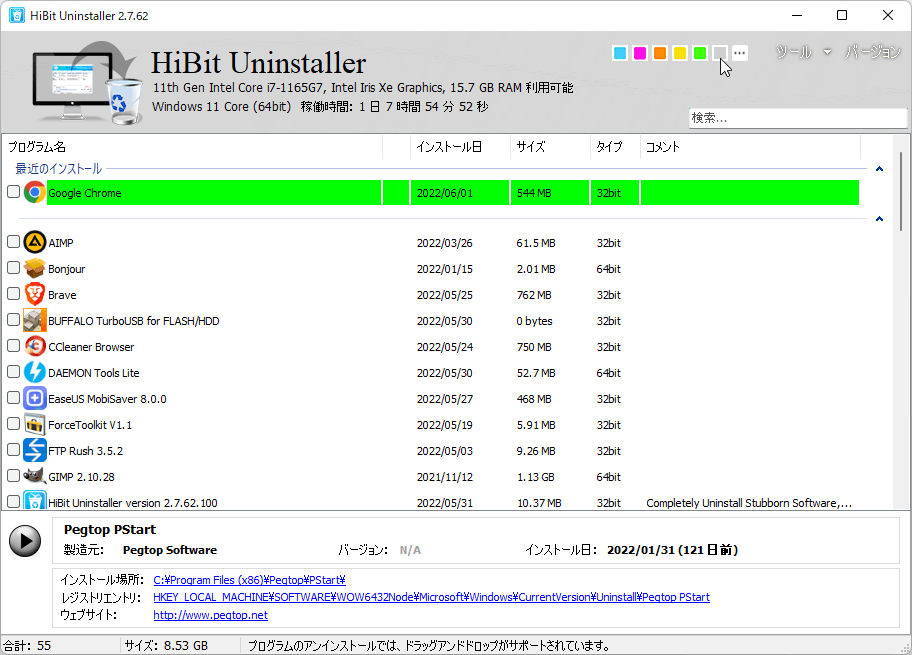
- Проверьте системный трей после входа; если «призрачный» значок выдаёт ошибку, запишите путь к EXE и удалите запись через инструменты автозагрузки или утилиты HiBit, если они перечислены.
Службы и апплеты автозагрузки
Служба может работать без значка в трее. После удаления VPN, принтерного или аудио ПО откройте services.msc, отсортируйте по имени или описанию и проверьте, не осталась ли служба поставщика в режиме «Автоматически», хотя интерфейса уже нет. Сначала остановите, убедитесь в стабильности, затем отключите или удалите по документации — часть драйверов нужно снимать в определённом порядке.
Расширения браузера и помощники
Программы с рекламой иногда ставят сопутствующие расширения или «репортёры», переживающие основное удаление. После снятия настольной программы проверьте страницы расширений в каждом браузере и при необходимости сбросьте политики, если ими управляет организация. Такие компоненты редко видны в классических списках автозагрузки, поэтому сочетайте проверку с обходом планировщика выше.
Роль HiBit
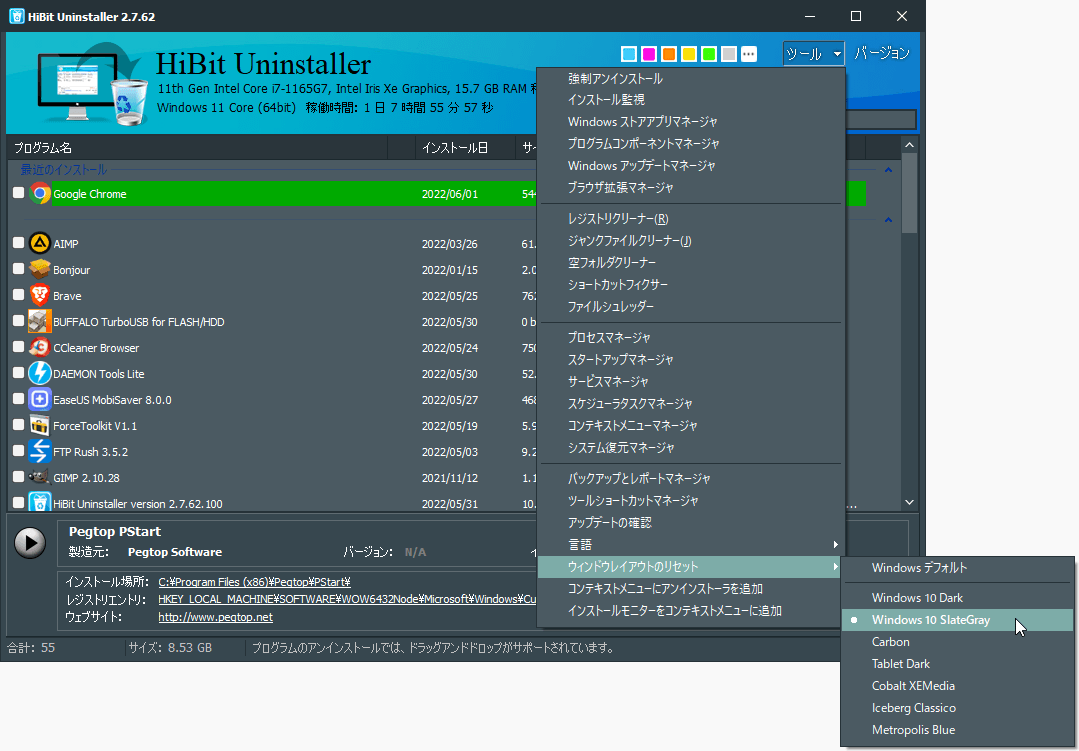
HiBit объединяет инструменты обслуживания (см. возможности), помогая смотреть автозагрузку и процессы в одном месте с удалением. Он не заменяет вашу оценку: отключайте только то, что явно связано с удалённым ПО. Для комплексов защиты службам может понадобиться упорядоченное завершение — сначала следуйте инструкциям поставщика по удалению.
Когда приложение «возвращается» после удаления
Если запланированное задание или вспомогательный установщик снова качает компоненты, одного удаления папки мало. Удалите задание, затем удалите снова или примените принудительное удаление к пакету-помощнику, если он в списке. В базе знаний на главной в расширенном FAQ затронуты задачи перезапуска.
Дополнительные материалы
Разделы углублённого разбора и справочника — в хабе тем; чеклисты — в блоке углубленное обслуживание на главной.