安装监控说明
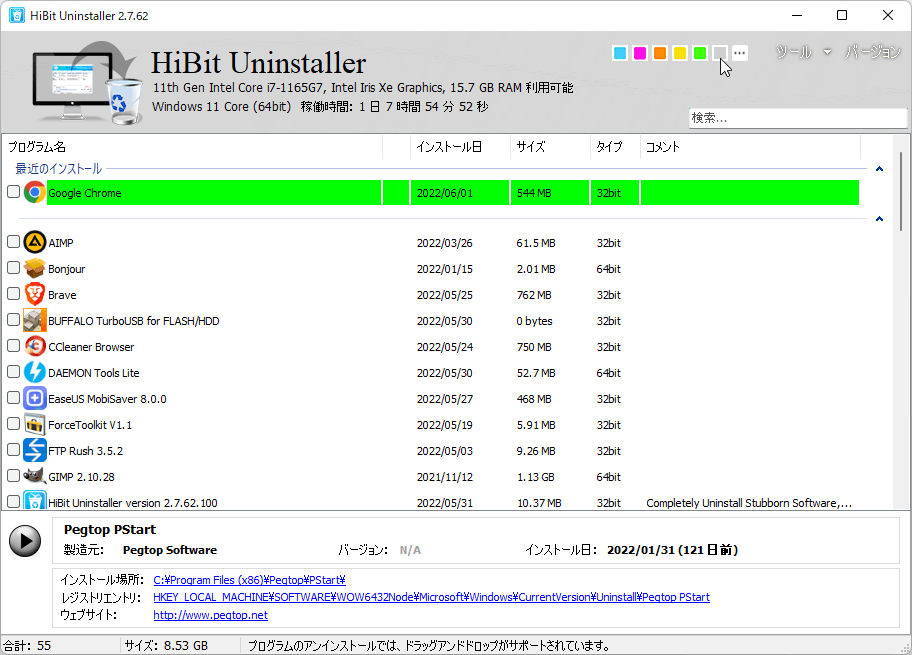
高级用户常安装大量工具、SDK 或试用软件,卸载时却想不起当时 动过系统的哪些地方。HiBit Uninstaller 提供 安装监控 功能(见首页 功能 一节),可在安装程序运行期间记录文件系统与注册表活动,日后卸载时思路更清晰。
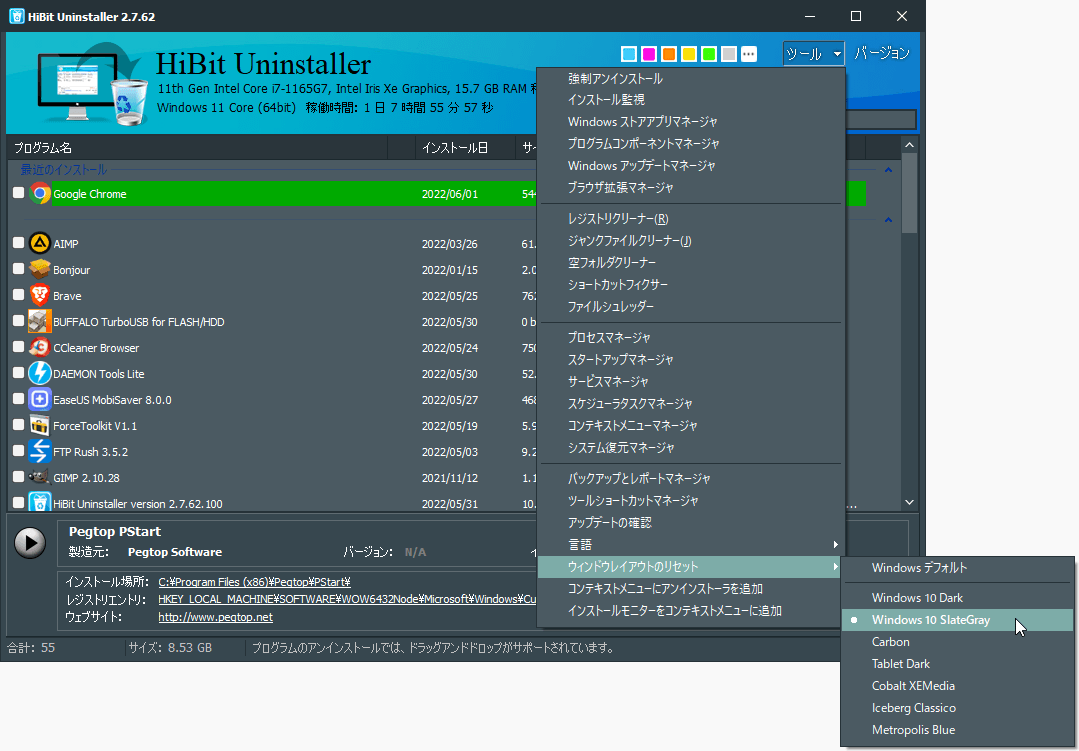
监控要解决什么问题
标准卸载器了解自己登记过的文件,但许多应用还会在 AppData、计划任务或 shell 扩展里放下助手,容易被漏掉。监控会话在安装窗口前后捕捉变化,让你把改动与特定产品对应,而不是数月后对着泛泛的残留扫描瞎猜。
典型工作流
- 在启动第三方安装程序之前,先在 HiBit 中开始监控。
- 照常完成厂商安装流程——若要求重启请勿跳过,否则追踪可能不完整。
- 安装结束且若厂商需要首次运行配置,请在应用启动过一次后再停止监控。
- 保留日志直到卸载;移除软件时,将记录的路径与内置卸载器及残留扫描对照,作为合理性核对。
笔记里建议记什么
即使有监控日志,人工写一行备注也能省时间:安装包文件名、版本、是否接受捆绑推广。若产品创建 Windows 服务,记下显示名称,卸载后可在「服务」里搜索。把备注与监控会话日期关联,方便一个周末清理多款试用软件时对上号。
常见错误
- 先启动了安装程序。 若安装已写入一半文件,「之前」的快照就废了——务必在双击厂商 EXE 前开启监控。
- 停得太早。 部分产品把 DLL 注册推迟到首次启动;请等首次运行向导结束再结束监控。
- 忽略重启。 若厂商要求重启,请执行;可考虑在重启后的配置步骤再开一小段监控。
- 盲信追踪。 日志只反映一段时间内的变化,不能证明每条路径在与其他应用共享时都安全删除。
需要牢记的限制
监控不能代替备份。若安装程序在重启后才注册服务或驱动,可能需要第二次短监控。部分安全软件会阻止追踪工具;在受管 PC 上或许需临时调整策略——务必遵守 IT 规定。
与批量、强制卸载流程配合
若日后 批量卸载 多款试用软件,有监控的安装更容易看出各产品独有的文件夹。若厂商卸载器损坏,强制卸载 加上监控得到的文件列表,可降低误删其他应用仍需要的共享运行库的风险。
隐私与范围
监控观察的是与安装相关的本地系统变化,不是云端遥测。日志留在本机,除非你导出。本站仅作说明——具体菜单名称请以当前产品文档为准。