卸载前创建还原点
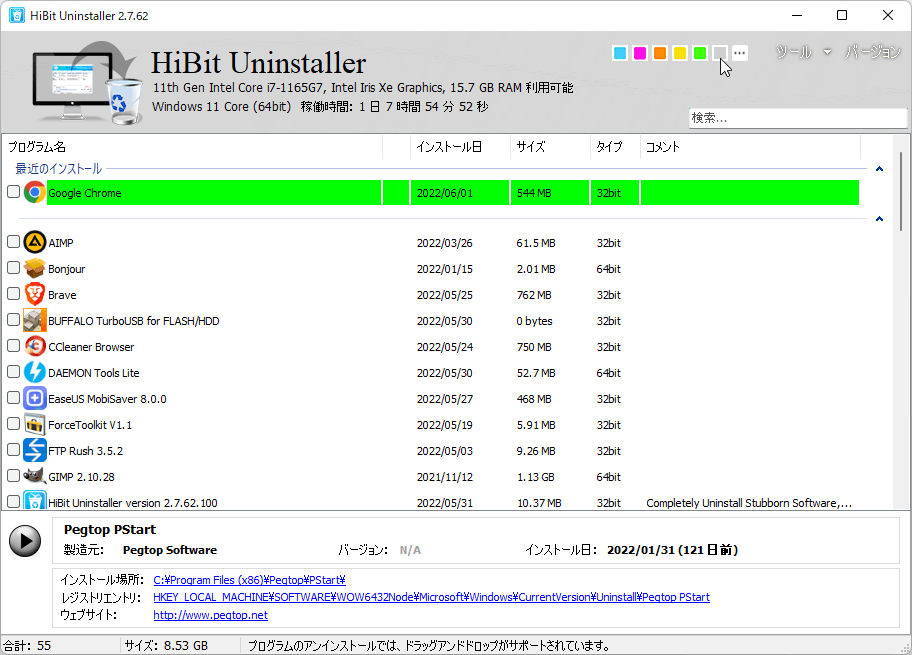
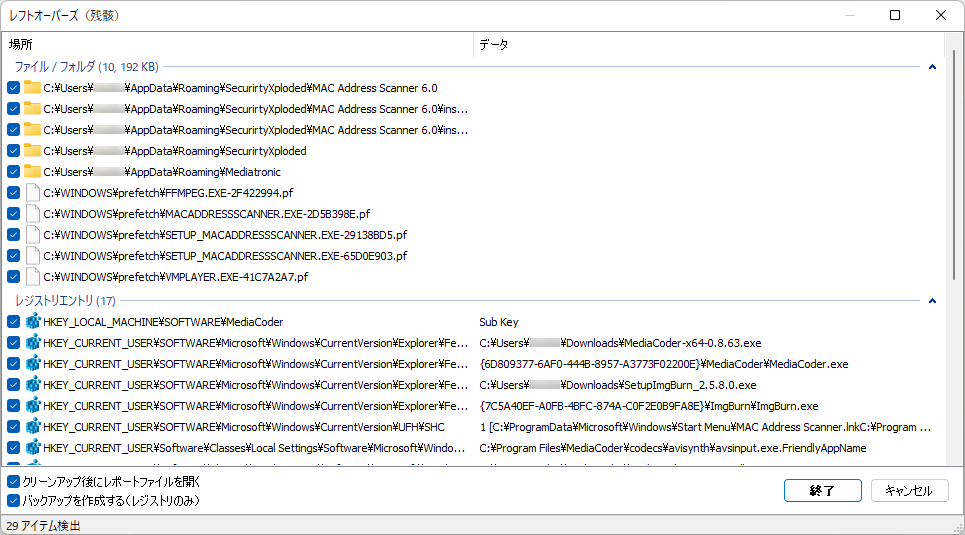
卸载软件——尤其是配合 强制卸载 或激进的 注册表 清理——影响往往不止删除一个文件夹。在 Windows 中创建 还原点,可在关键组件损坏时提供较粗粒度的回滚手段;而 HiBit Uninstaller 的会话备份(若你的版本支持)则针对清理会话期间由工具做出的注册表编辑,提供更细粒度的撤销。
还原点实际保护什么
系统还原会在某一时刻对部分系统文件、驱动组合与注册表配置单元做快照。它 不是 完整磁盘镜像。用户文档往往不受影响;某些恶意软件或磁盘损坏也会削弱其作用。但在「卸了三个驱动后网卡没了」这类场景,它仍能省下大量时间。
何时创建
- 卸载安全套件、VPN 客户端或挂钩网络栈的筛选驱动之前。
- 计划在复核后批量删除大量注册表项的大规模清理之前。
- 卸载可能被多款桌面应用共享的运行库(Visual C++、.NET 等)之前。
如何创建还原点(摘要)
从「开始」打开 创建还原点,选择系统盘,点 创建… 并命名(例如「删除 XYZ 之前」)。在 Windows 11 上路径多为:设置 → 系统 → 关于 → 系统保护,或经典控制面板小程序。企业策略可能关闭保护——请先咨询 IT。
无法使用还原点时
部分企业镜像为节省空间或满足安全基线而禁用系统还原。若无法创建还原点,请改用完整镜像备份、已验证的虚拟机快照,或在移除网络/存储相关软件前准备好关键驱动重装步骤。HiBit 会话备份有助于撤销工具自身的注册表操作,但不会重装已删除的筛选驱动。
SSD 空间与保留
还原点占用受保护卷分配额度的一部分。较小 SSD 在长时间清理日前请关注剩余空间。Windows 会自动轮换旧还原点;清晰命名(「删 VPN 前—三月」)便于在必须回滚时选对快照。
与 HiBit 流程叠加
首页 疑难解答 一节提醒读者在残留扫描时优先逐行复核。HiBit 内会话备份有助于撤销与该工具操作相关的更改;还原点覆盖更广的系统漂移。两者可同时使用:先为 Windows 做快照,再在勾选大量注册表项前于 HiBit 中启用按会话备份。
卸载之后
若重启后电脑稳定,随着新还原点创建,旧快照会逐渐轮换,不必永久保留卸载前的那一份。若已回滚,请记录删除了什么,以便在更小范围内重试。术语见 术语表。