
卸载后的启动项
卸载程序常常移除主程序文件,却留下单独注册的 启动项、计划任务 或 托盘助手。这些残留可能浪费开机内存、弹出指向缺失路径的错误对话框,甚至在更新任务仍在运行时重新安装不需要的组件。
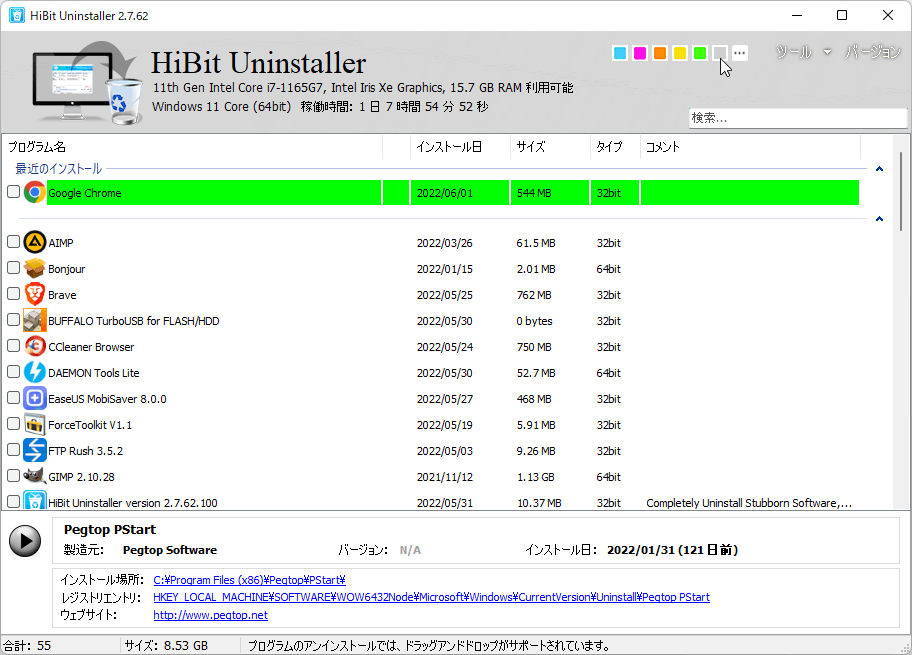
残留常躲在哪里
- 任务管理器 → 启动应用(Windows 10/11):用户级 Run 条目。
- 任务计划程序:厂商更新、遥测或定时触发的崩溃报告。
- Shell 扩展:加载资源管理器 DLL 的右键菜单处理程序——可能不出现在经典「启动」列表中。
- 服务:界面已消失,但服务仍运行或设为手动/自动。
实用的卸载后检查
- 先重启一次,让锁定文件与挂起的删除完成。
- 打开任务管理器,禁用或删除仍引用已卸载产品路径的条目。
- 在任务计划程序中打开与厂商名称相关的库文件夹,禁用你确认已过时的任务。
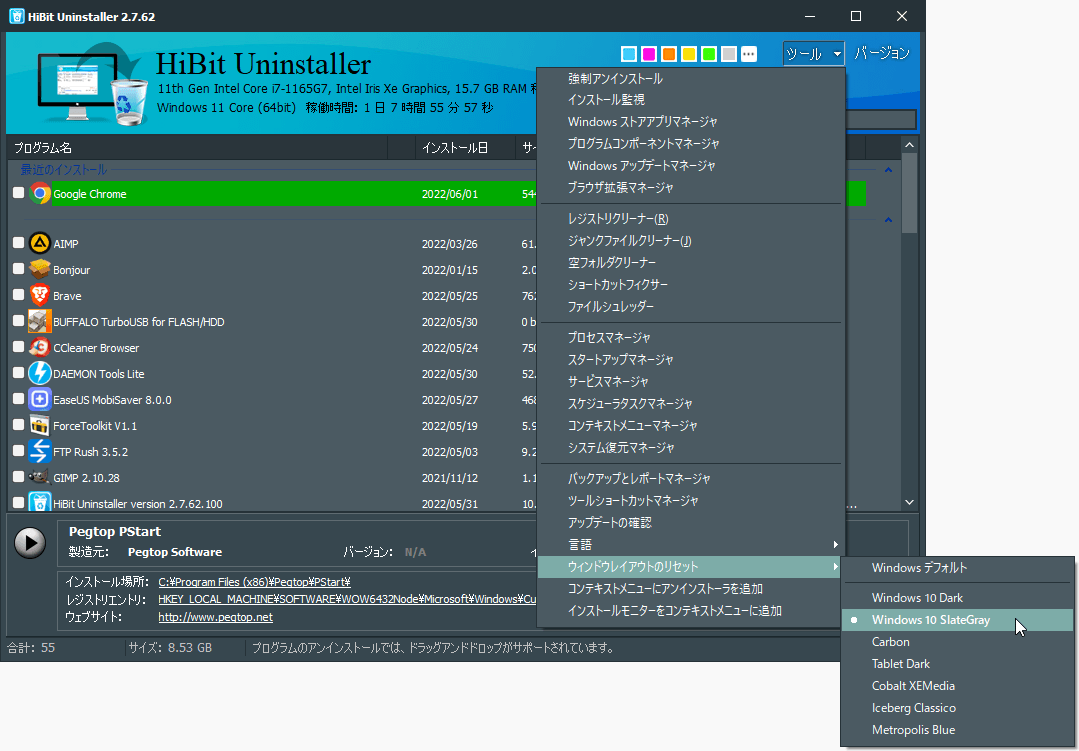
- 登录后查看系统托盘;若幽灵图标报错,记下可执行文件路径,通过启动项工具或 HiBit 中列出的工具移除。
服务与启动小程序
服务 可以在没有托盘图标的情况下运行。移除 VPN、打印机或音频相关软件后,打开 services.msc,按名称或描述排序,查看厂商服务是否在界面已消失后仍设为自动启动。先停止服务、确认稳定,再按文档禁用或删除——部分驱动必须按特定顺序卸载。
浏览器扩展与助手
带广告推广的应用有时会安装主程序卸载后仍存在的配套扩展或「软件报告器」。删除桌面程序后,请在各浏览器扩展页检查,若组织统一管理策略则一并重置。这些组件很少出现在经典启动列表中,请与上面的任务计划程序检查结合进行。
HiBit 如何配合
HiBit 捆绑维护工具(见 功能),可在同一工作区与卸载并列查看启动项与进程。它不能代替你的判断:仅禁用你能关联到已移除软件的项。对 安全套件,服务可能需要有序关闭——请先遵循厂商卸载文档。
卸载后应用又「回来」时
若计划任务或配套安装程序仍在下载组件,只删文件夹不够。先删除任务,再卸载一次,或若列表中存在 helper 包则对其使用 强制卸载。首页 知识中心 的扩展 FAQ 讨论了重新启动相关任务。