
アンインストール後のスタートアップ項目
アンインストーラーはメインのアプリのバイナリを取り除くことが多いですが、別途登録された スタートアップ項目、スケジュールされたタスク、トレイ常駐 を残すことがあります。そうした残り物は起動時の RAM を無駄にしたり、存在しないパスを指すエラーダイアログを出したり、アップデーターのタスクがまだ動けば不要なコンポーネントを再インストールしたりする可能性があります。
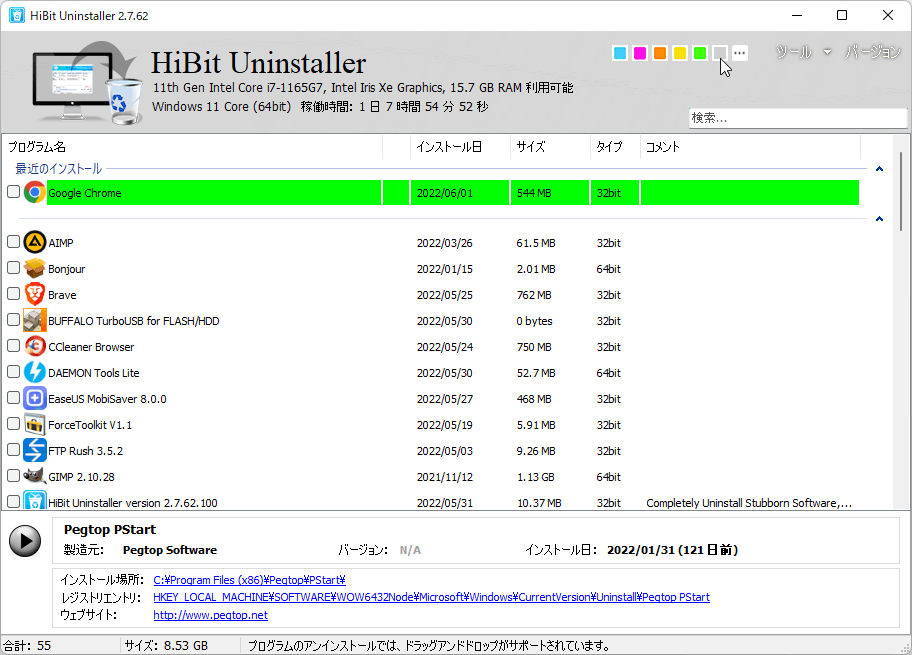
残存が潜む場所
- タスク マネージャー → スタートアップ アプリ(Windows 10/11):ユーザー単位の Run エントリ。
- タスク スケジューラ:ベンダーの更新、テレメトリ、タイマーで起動するクラッシュ レポーター。
- シェル拡張:エクスプローラーの DLL を読み込むコンテキスト メニューのハンドラ。クラシックな「スタートアップ」には出ないことがある。
- サービス:デスクトップ UI がなくても手動/自動で動いたまま、または停止している。
実践的なアンインストール後の確認
- ロックされたファイルと保留中の削除が完了するよう、一度再起動する。
- タスク マネージャーを開き、アンインストールした製品のパスを参照する項目を無効化または削除する。
- タスク スケジューラでベンダー名に結び付いたライブラリ フォルダを開き、古いと分かるタスクを無効にする。
- ログイン後のシステム トレイを確認。ゴースト アイコンがエラーになる場合は実行ファイルのパスをメモし、スタートアップ用ツールまたは HiBit のユーティリティ(一覧されていれば)で削除する。
サービスとスタートアップ アプレット
サービス はトレイ アイコンなしで動くことがあります。VPN、プリンター、オーディオ関連ソフトを削除したあとは、services.msc を開き、名前または説明で並べ替えて、UI がなくてもベンダーサービスがまだ自動になっていないか確認する。まず停止し、安定を確認してから、文書に従って無効化または削除する。一部のドライバは特定の順序でアンインストールする必要があります。
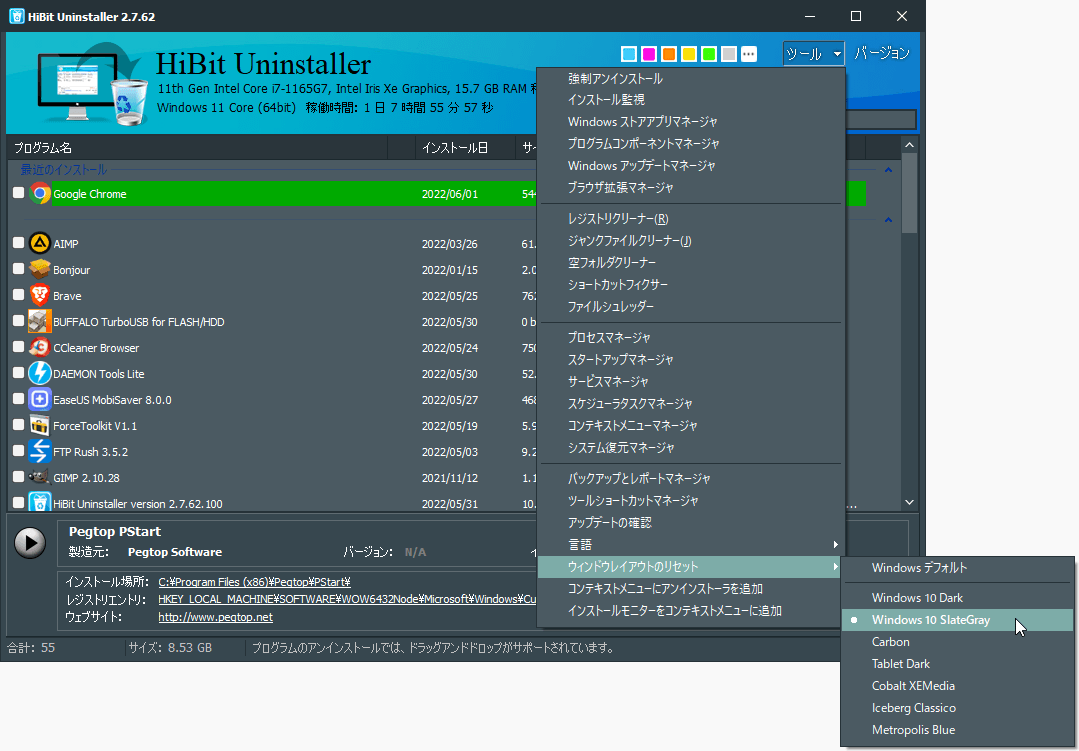
ブラウザーの拡張機能とヘルパー
広告付きアプリは、メインのアンインストール後も残るコンパニオン拡張や「ソフトウェア レポーター」を入れることがあります。デスクトップ プログラムを削除したあと、各ブラウザーの拡張機能ページを確認し、組織が管理している場合はポリシーもリセットする。こうしたコンポーネントはクラシックなスタートアップ一覧にめったに出ないため、上のタスク スケジューラの確認と組み合わせる。
HiBit の位置づけ
HiBit はメンテナンス ツールをまとめており(機能 を参照)、アンインストールと同じ作業空間でスタートアップやプロセスを調べられます。判断の代わりにはなりません。削除したソフトに結び付けられる項目だけを無効にしてください。セキュリティ スイート では、サービスに順序立てたシャットダウンが必要なことがある。まずベンダーの削除手順に従う。
削除したあとアプリが「戻ってくる」とき
スケジュールされたタスクやコンパニオンのインストーラーがコンポーネントを再ダウンロードする場合、フォルダを消すだけでは足りません。タスクを削除してから再度アンインストールするか、リストされていればヘルパー パッケージに 強制アンインストール を使う。ホームの ナレッジ ハブ の拡張 FAQ で再実行タスクについて触れています。
関連の読み物
深掘りとハンドブックのセクションは トピックハブ を参照するか、チェックリスト形式の計画はホームの 深掘りメンテナンス へ。