安全な削除の原則
強制削除の前に、必ず通常のアンインストールから始めます。標準手順ではベンダーのクリーンアップ処理が保たれ、共有コンポーネントを誤って消すリスクが下がります。
残存をスキャンするときは項目を丁寧に確認します。明確にアプリ専用のパスを優先し、削除したソフトだけのものと確信できない汎用の共有フォルダは避けます。
レジストリの残りではバックアップを有効に保ちます。レガシー製品に依存した環境では、レジストリのスナップショットが迅速なロールバックになります。
できること
HiBit Uninstallerは、アンインストール、残存のスキャン、PCのメンテナンスを、速くて軽い1本のパッケージにまとめています。
通常のアンインストールに抵抗するプログラムを削除し、関連ファイルとレジストリ項目もクリーンアップします。
複数のプログラムをキューに入れ、各削除ごとに残存クリーンアップまで処理します。
レジストリクリーナー、ジャンク削除、ファイルシュレッダー、スタートアップ管理、プロセス管理など。
Storeアプリの削除と関連コンポーネントの管理を、ひとつの場所から行えます。
新規インストールを記録し、アンインストールを正確に、あとから検証しやすくします。
小さなフットプリント。USBからインストール不要で実行。無料で、不当な制限はありません。
社会的証明
徹底した削除と小さなフットプリントを評価した、レビューとコミュニティの声です。
「Revoより優秀。多くのアンインストーラーを試しましたが、HiBitが一番です。レジストリの残りも含め、すべてきれいに消えます。」
「これ以上効果的な無料アンインストーラーはないと思います。追加ツールは本当におまけです。強くおすすめします。」
「長年Revoユーザーでした。HiBitはすぐにメインのアンインストーラーになりました。フットプリントは小さく、機能は大きいです。」
クイックスタート
多くの人が必要とする3つの流れです。通常削除、強制モード、バッチクリーンアップ。
一覧の任意のプログラムを右クリックし、「アンインストール」を選びます。HiBitはベンダーのアンインストーラーを実行したあと、残存スキャンを提案します。削除前に項目をすべて確認したい場合は「詳細スキャン」を使います。
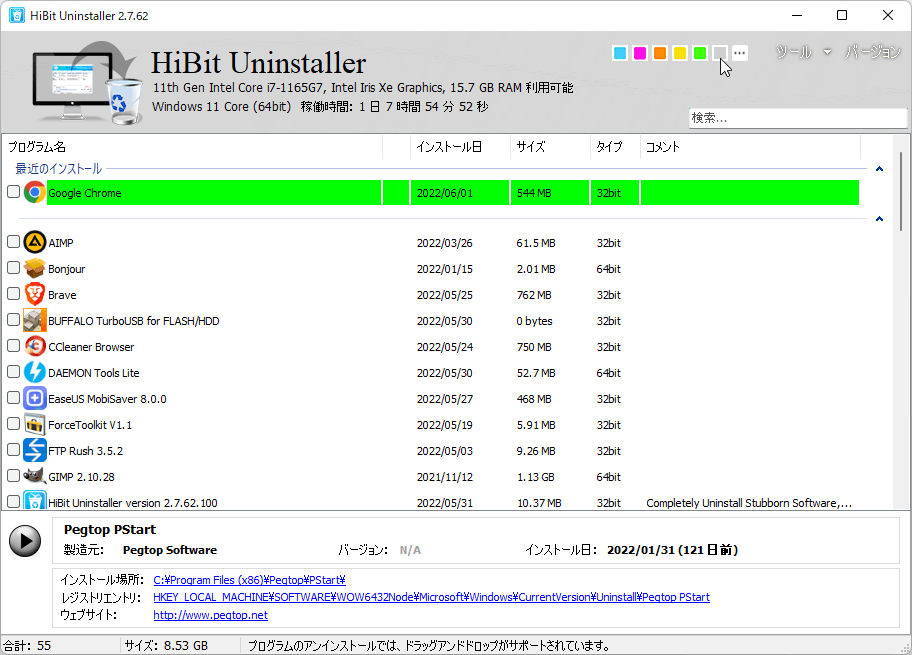
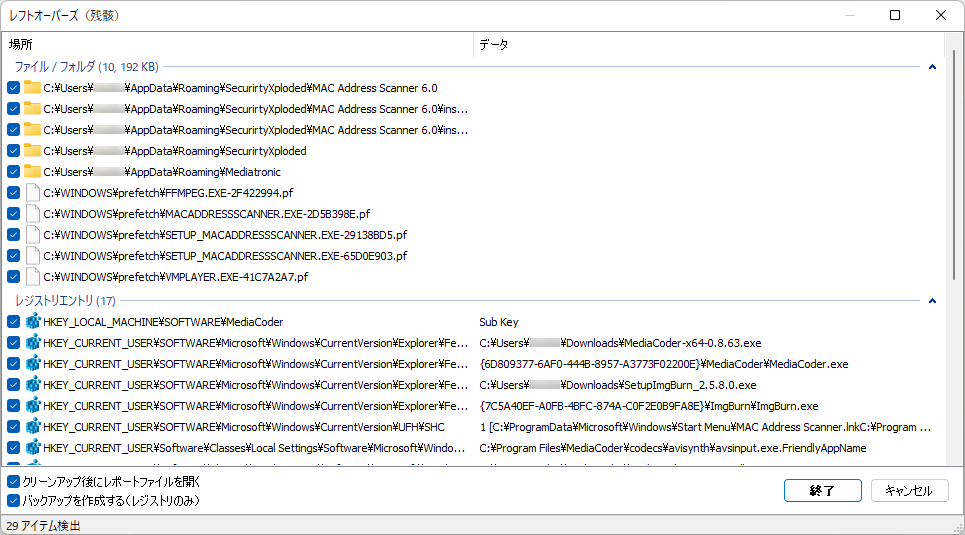
通常の削除が失敗したら、「強制アンインストール」(ツールバーまたは右クリック)を使います。アンインストール後は残存スキャンを確認してください。HiBitはファイルとレジストリの痕跡を一覧し、そのプログラムに属するものだけを削除できます。
複数のプログラムを選択し、「選択したものをアンインストール」を使います。HiBitは各アプリを順に処理し、残存のクリーンアップまで行います。試用版、ツールバー、古いユーティリティが溜まったあとに向いています。
サポート
よくある問題と実用的な対処です。フォーラムを掘らずに済むようにまとめました。
ベンダーのアンインストーラーが壊れている、または欠けている場合は強制アンインストールを使います。保護された場所に届くよう、HiBitを管理者として実行してください。
アンインストール後のスキャンを受け入れ、行ごとに確認したい場合は詳細スキャンを優先してください。セッションバックアップがあれば、レジストリの編集を問題があれば元に戻せます。
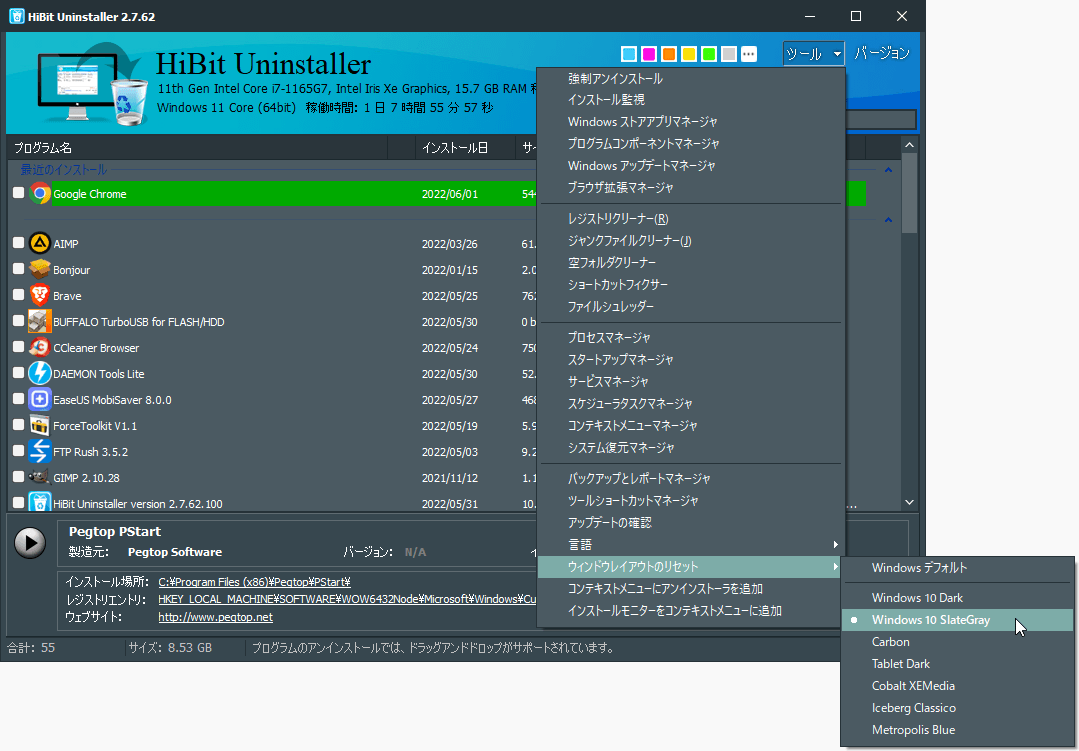
Windowsのディスプレイの拡大率や文字サイズを上げます(設定 → システム → ディスプレイ)。HiBitはシステムフォントに従うため、OS側の調整がそのまま反映されます。
HiBitはフリーウェアで、有料の「Pro」層で機能を塞ぎません。VirusTotalでも広く確認されており、レジストリ関連の操作はセッションごとにバックアップでき、必要なら復元できます。
互換性
はじめる
個人利用・商用利用ともに無料です。インストーラー版とポータブル版は同じ機能で、不当な制限はありません。
資料ライブラリ
安全なアンインストールの流れ、クリーンアップの頻度、Windowsの衛生管理についての詳細な参照です。下の個別ガイドへのリンクもあります。
クイックガイド: 強制アンインストール、残存とレジストリ、バッチアンインストール、すべてのガイド。短い読み物: ブログとトピック一覧。
強制削除の前に、必ず通常のアンインストールから始めます。標準手順ではベンダーのクリーンアップ処理が保たれ、共有コンポーネントを誤って消すリスクが下がります。
残存をスキャンするときは項目を丁寧に確認します。明確にアプリ専用のパスを優先し、削除したソフトだけのものと確信できない汎用の共有フォルダは避けます。
レジストリの残りではバックアップを有効に保ちます。レガシー製品に依存した環境では、レジストリのスナップショットが迅速なロールバックになります。
2〜4週間ごとにアンインストールの棚卸しを行います。使われなくなったソフトを減らすと、バックグラウンドサービス、スタートアップ負荷、更新エージェントのオーバーヘッドが抑えられます。
古いツールバー、試用版、古いユーティリティはバッチアンインストールで一度に片付け、その後1回再起動して保留中のファイル削除を完了させます。
大きなクリーンアップのあとは、スタートアップ項目とスケジュールされたタスクを確認し、孤立したランチャーが残っていないか検証します。
共有PCではクリーンアップ方針を決めます。無許可アプリの削除、古いランタイムの除去、ブラウザ拡張のフットプリントを月次で確認します。
ソフトの変更を日付と入手元で記録します。不安定さと最近のインストールの対応付けがしやすく、原因調査が速くなります。
積極的なクリーンアップのあとでも、ユーザーがすぐ戻れるよう、承認済みの必須ツールの小さなベースラインイメージを用意しておきます。
MSIが欠けたりアンインストール用スクリプトが壊れている場合、強制アンインストールで Program Files、AppData、製品IDに関連するレジストリクラスなどから痕跡を取り除けます。
ウイルス対策やエンドポイント保護を入れ直す前に、古いドライバとサービス項目を完全に削除し、競合を避けます。
古いSDK、不要になったエミュレータ、重複するコンパイラランタイム、レガシーなパッケージマネージャーを片付け、ビルド環境をすっきりさせます。
大きなゲームプラットフォームをアンインストールしたあと、ランチャーの残り、アンチチートの残骸、古いキャッシュフォルダを削除します。
学生が入れた試用ソフトをバッチで削除し、講義の合間にスタートアップと一時ファイルをリセットします。
システムドライブの空きが安全域を下回ったときは、アンインストール、ジャンク削除、スタートアップ確認を組み合わせた回復の流れを使います。
HiBit Uninstallerは、Windows向けの無料ユーティリティで、プログラムのアンインストール、残存ファイルやレジストリ項目のスキャンに加え、レジストリクリーナー、ジャンク削除、スタートアップ管理などのシステムツールを備えています。ポータブル版とインストーラー版は無償で提供されます。
責任を持って使い、アプリ固有の痕跡に絞れば強制アンインストールは安全です。不明な共有レジストリキーは削除しないでください。セッションバックアップがあれば必要に戻せます。
しつこいアプリやセキュリティ上重要なアプリでははい。一般的なユーティリティでは選択的なクリーンアップで十分なことが多いです。明確にアプリ専用のファイルとキーを優先してください。
ロックされたファイルは起動時削除に予約できます。プロセスがまだハンドルを握っている場合は、2回目の再起動で保留中の操作が完了することがあります。
はい。対応環境では、インターフェースの専用エントリからStoreアプリと関連コンポーネントを削除できます。
ヘビーユーザーは2週間に1回の確認が向いています。一般ユーザーは月1回のクリーンアップに四半期ごとの深い見直しを足す程度で通常十分です。
ポータブル版は軽量で便利です。主要なアンインストール機能のほとんどは使えますが、システムレベルの削除には管理者権限の付与が依然おすすめです。
不審なソフトを外すときは、強制アンインストールにブラウザ拡張の確認とスタートアップ、タスクのクリーンアップを組み合わせます。
%AppData%、%ProgramData%、スケジュールされたタスクを点検し、広告系コンポーネントを再実行する残骸がないか調べます。
クリーンアップのあとはブラウザを更新し、信頼できるマルウェアスキャンでシステムの健全性を確認します。
頻繁に試しては消すソフトにはインストール監視を使います。追跡性とクリーンアップの精度が上がります。
アンインストールのセッションはカテゴリ別(ドライバ、ユーティリティ、メディアツールなど)にまとめ、グループごとに再起動すると切り分けがしやすくなります。
削除した構成要素を記録しておき、あとから好みの環境を素早く再構築できます。
HiBit Uninstallerは、メンテナンス全体の一部として最も力を発揮します。意図を持ってアンインストールし、残存を確認し、スタートアップを最適化し、定期的なクリーンアップサイクルを続けます。
複数台のPCを管理する場合は、文書化したチェックリストで手順を統一します。一貫性がミスを減らし、長期的な信頼性を高めます。
最も安全に使うには、深いシステム連携を外すときは常に管理者として実行し、大きなクリーンアップの前はバックアップと復元オプションを有効にしておきます。
上級
リスクを抑えつつ予測どおりにクリーンアップしたいパワーユーザーと技術者向けです。
Program Files、ProgramData、AppData の Local と Roaming、一時フォルダ、プラグインが作ったユーザードキュメントなどに残りを探します。
製品キー、シェル拡張、コンテキストメニューハンドラ、スタートアップ項目、COM登録、インストーラメタデータの残りを確認します。
ウイルス対策、VPNクライアント、ネットワークフィルタ、低レベル監視ツールを削除したあと、古いサービスとドライバがないか確認します。
広告挿入のあるバンドルソフトをアンインストールしたあと、残るブラウザのアドオンとヘルパー実行ファイルを調べます。
誤り: 先にアプリフォルダを手で消す。 より良い: 通常アンインストールを実行してから、残存スキャンで管理しやすく取り消し可能な手順にします。
誤り: 検索結果から無作為にレジストリキーを消す。 より良い: ベンダーや製品IDと明確に結びついたキーだけを削除します。
誤り: すべてのアプリにデフォルトで強制アンインストールを使う。 より良い: 強制モードは壊れたアンインストーラやしつこいパッケージ向けに取っておきます。
誤り: 重要なアプリを大量にクリーンアップするときに再起動の区切りがない。 より良い: 変更をグループ分けし、グループの間で再起動するとロールバックの切り分けが楽になります。
誤り: スケジュールされたタスクとサービスを無視する。 より良い: 削除後も自動起動タスクが残っていないか確認します。
インストール済みプログラムを再スキャンし、アンインストール用レジストリキーが消えたか確認し、エクスプローラーを再起動するか再起動して一覧を更新します。
管理者として実行し、強制アンインストールを試し、製品に紐づくサービスとタスクが消えたか手で確認します。
プロセスがファイルをロックしている可能性があります。再起動してから再試行するか、関連するバックグラウンドサービスを止めてから削除します。
Windowsのスケールと文字サイズを調整します。高DPI向けの設定で読みやすさが改善することが多いです。
ソフトをアンインストールしたあとも残るファイル、フォルダ、レジストリキー、サービス、スタートアップ項目です。
元のアンインストーラが欠けている、壊れている、不完全なときに使う代替の削除モードです。
本格的なシステムインストールなしで動くアプリで、USBや一時的な診断に向きます。
Windows起動時に走るよう設定されたプロセスです。不要な項目を減らすと起動が速くなることがあります。
クリーンアップで重要なものを誤って消した場合に、変更を元に戻せる復元用のスナップショットです。
エクスプローラーの右クリックに項目を足す連携です。アプリによっては壊れたハンドラが残ります。
古いVisual C++ランタイムはアンインストールすべきですか。 他のアプリが依存していないと確信できる場合を除き、通常はいいえです。共有ランタイムはよくある依存関係です。
アンインストールしたのにアプリが戻ってくるのはなぜですか。 スイートのアップデータ、スケジュールされたタスク、まだ動いているコンパニオンランチャーが自動で再インストールしていることがあります。
低スペックPCでもHiBitは使えますか。 はい。軽量なので、特にポータブルモードでは古いシステムでも実用的です。
バッチアンインストールは常に速いですか。 大量整理には向きますが、1ラウンドで処理するアプリを少なくすると、失敗時の切り分けがしやすくなります。
アンインストールにインターネットは必要ですか。 多くのローカル操作では不要です。ソフトのダウンロードと更新確認のときだけネットが要ります。
クリーンアップで必要な設定まで消した場合は。 利用可能なら復元とバックアップを使い、影響を受けたアプリを再インストールして設定を作り直します。
クリーンアップはランダムフリーズに効きますか。 ソフトの衝突とバックグラウンド負荷は減らせますが、持続的なフリーズにはハードウェア診断がまだ必要なこともあります。
空き容量はどのくらい確保すべきですか。 実用的な目安として、更新やインストールの失敗、ページングの圧迫を避けるのに十分なヘッドルームをシステムドライブに残します。
プレイブック
Windowsを何か月、何年も保守するときに再利用できるワークフローとシナリオです。
古い残骸のせいでインストールが繰り返し失敗するときは、以前の痕跡をすべて取り除き、Windowsを再起動してからクリーンなパッケージで入れ直します。
複数のツールを試したあとは、ランチャー、ヘルパーモジュール、期限切れ更新エージェントをまとめてバッチで片付けます。
新しいサブスクリプション版を入れる前にレガシー版を外し、ファイル関連付けの衝突を防ぎます。
新しいVPNに切り替える前に、古いネットワークアダプタとサービスを完全に削除します。
古いコーデックパックと重複するメディアヘルパーを削除し、現行プレーヤーの邪魔を減らします。
共有環境でプリンタを入れ替えたあと、古い印刷ドライバとモニタユーティリティを片付けます。
古いコンパイラ、SDK、ビルドツールを削除し、PATHの曖昧さとビルドの不確実性を減らします。
単一のゲームプラットフォームに移る前に、古いランチャーとヘルパーのアンチチートを削除します。
会議用アドオンと古いセキュリティエージェントを片付け、起動性能を取り戻します。
無許可の学生インストールをバッチ削除し、既知の良好なソフト構成に戻します。
作業セッションが終わったあと、古い診断ツールと一時ユーティリティを削除します。
本体アプリに加え、関連ブラウザモジュール、スケジュールされたタスク、ツールバーの残骸を外します。
まず大きくて未使用のソフトを優先してアンインストールし、続けてジャンクと重複ヘルパーを消します。
最初は標準アンインストールを使い、不明なレジストリキーは消さず、大きな削除のあとは再起動します。
安全でシンプルな保守を望む家庭向けです。
アンインストール、残存スキャン、スタートアップ監査、月次の拡張機能レビューを組み合わせます。
ユーティリティを頻繁に試すユーザー向けです。
ソフトのライフサイクルを追跡し、古いドライバとサービスを外し、クリーンアップの波ごとにロールバックのチェックポイントを維持します。
共有システムの技術者とIT運用向けです。
アンインストーラが正常できれいに消えるなら、まずここから始めます。
アンインストールが失敗する、一覧にない、残りがコンポーネントを再実行させ続けるときに使います。
古いユーティリティ、ツールバー、試用ソフトを大量に片付けるセッション向けです。
あとで消すかもしれないソフトについて、正確なアンインストールの追跡が欲しいときに使います。
日付、アプリの版、入手元、クリーンアップメモ付きでアンインストール日誌を残します。文書化は再発問題と失敗したロールバックのパターンの特定に役立ちます。
深いシステム層のツール(セキュリティ、ネットワーク、仮想化)を外したあとは、必ずドライバとサービス層を確認します。表面だけアンインストールできても、カーネルレベルの残骸が隠れていることがあります。
大量クリーンアップではランダムな順序ではなくカテゴリ別に処理します。種類ごとにまとめると、性能や互換性の後退が出たときの切り分けがしやすくなります。
再インストールの検証は公式の入手元からダウンロードします。第三者の再パックはインストーラの挙動を変え、意図して消したコンポーネントを戻すことがあります。
クリーンアップ後の安定性は、起動時間、バックグラウンドCPU、メモリ圧力、ネットワークのコールバックを少なくとも丸1日観察してから、完全にきれいと判断します。
共有環境では、クリーンアップ後の検証チェックリストにログイン速度、ブラウザプロファイル、印刷、更新サービス、セキュリティツールの状態を含めます。
依存関係を盲信して消さないでください。多くのアプリは共有ランタイム、フレームワーク、再配布可能パッケージに依存しており、他のソフトのために残しておくべきです。
迷ったらバックアップと復元ポイントを残します。時間に追われた緊急修復より、速いロールバックの方が常にましです。
運用
ライフサイクルチェック、監査の習慣、個人と小規模ITチーム向けの繰り返し可能なクリーンアップ基準です。
評価、稼働中、非推奨、削除候補のフェーズでソフトを追跡します。ライフサイクル整理は場当たり的なアンインストール判断を減らします。
各アプリに状態と担当者があれば、クリーンアップが速く安全になり、誤削除が減ります。
アンインストールの前にディスク使用量、スタートアップへの影響、サービス数、拡張機能のフットプリントを監査します。悪影響の大きいソフトから先に外します。
この順序で早期に性能の伸びを最大化し、影響の小さい変更による不要なリスクを避けます。
悪いインストールを防ぐ方が、あとから消すより簡単です。信頼できる入手元を使い、署名を確認し、バンドルインストーラを避けます。
小さな予防チェックリストだけでも、将来のクリーンアップ量を大きく減らせます。
ステップ1: 最近のインストールと未使用ソフトからアンインストール対象リストを作ります。
ステップ2: 復元ポイントを作成し、必須でないバックグラウンドアプリを閉じます。
ステップ3: 各対象アプリはまず通常アンインストールから始めます。
ステップ4: 強制アンインストールは壊れたまたは欠けたアンインストーラ向けにだけ使います。
ステップ5: 残存スキャンを実行し、アプリ固有の痕跡だけを慎重に削除します。
ステップ6: スタートアップ項目とスケジュールされたタスクに再実行フックがないか調べます。
ステップ7: 関連するブラウザ拡張とヘルパーモジュールを削除します。
ステップ8: セキュリティ、VPN、システムツールのサービスとドライバを確認します。
ステップ9: ジャンククリーンアップを実行し、解放されたディスク容量を確認します。
ステップ10: 再起動し、起動速度、トレイの挙動、CPU負荷を検証します。
ステップ11: 結果を記録し、次のメンテナンスの予定を決めます。
未使用アプリを削除し、スタートアップ項目を確認し、一時ファイルを消し、変更をすべてメンテナンスメモに記録します。
ブラウザ拡張を監査し、広告挿入の残骸を削除し、ヘルパータスクが古いソフトの痕跡を再作成していないか確認します。
最近の削除から残存を深くスキャンし、再起動サイクルのあとシステムサービスが健全か検証します。
性能の健全性チェックを行います。起動時間、メモリ圧力、アイドル時CPU、アプリ起動の応答です。
非推奨ツールを退役させ、古いドライバを削除し、主要ワークフロー向けのベースラインアプリ一覧を更新します。
環境全体を見直し、ソフト基準を作り直し、長期的なインストールとアンインストールの方針を最適化します。
システムユーティリティは不明なダウンロードミラーを信頼しないでください。
アンインストールの結果と残存は必ずメモに残します。
ブラウザ拡張の一覧は最小限に保ち、月次で見直します。
頻繁に試しては消すソフトには監視付きインストールを使います。
積極的なクリーンアップのたびにタスクスケジューラを検証します。
依存関係への影響が分かるまで、共有ランタイムは削除しないでください。
バッチ削除ではソフトのカテゴリの間に再起動を挟みます。
共有PCでは厳格な承認済みソフトのベースラインを維持します。
クリーンアップが成功したかどうかはどう分かりますか。 再実行タスクがなく、トレイの残骸がなく、スタートアップが健全で、少なくとも1回の完全な再起動サイクルで挙動が安定していることを確認します。
削除したのに残骸が戻るのはなぜですか。 アクティブな更新サービスやスケジュールされたタスクが、起動ロジックからコンポーネントを再作成している可能性があります。
技術者向けにポータルモードで十分ですか。 多くの作業では十分ですが、保護されたシステムで深いサービスやドライバのクリーンアップには管理者権限がまだ必要です。
ルーティンを自動化できますか。 はい。文書化したチェックリストと一貫したソフトカテゴリがあれば、クリーンアップを繰り返しやすくエラーも減ります。
大量アンインストールの前に何をすべきですか。 重要な設定をバックアップし、復元ポイントを作成し、実行中のアプリを閉じ、重要ツールの復旧手順を用意します。
毎週クリーンアップすべきですか。 ソフトを大量に試す環境では週次のミニクリーンアップが役立ちます。一般ユーザーは月1回で通常十分です。
アンインストールだけで性能問題は直りますか。 ソフトの肥大化には大きく効きますが、ハードのボトルネックとドライバの問題は別途診断が必要なことがあります。
最優先の安全ルールは何ですか。 確信を持って特定できるものだけを削除し、深いクリーンアップの前はロールバック手段を確保します。