Zum Hauptinhalt springen

HiBit Uninstaller: Programme vollständig entfernen, ohne Reste

HiBit Uninstaller ist ein kostenloser Windows-Deinstaller für Vista bis 11. Erzwungenes Deinstallieren hartnäckiger Apps, Stapelentfernung, Reste-Scan und Registry-Bereinigung in einem schlanken Werkzeug.

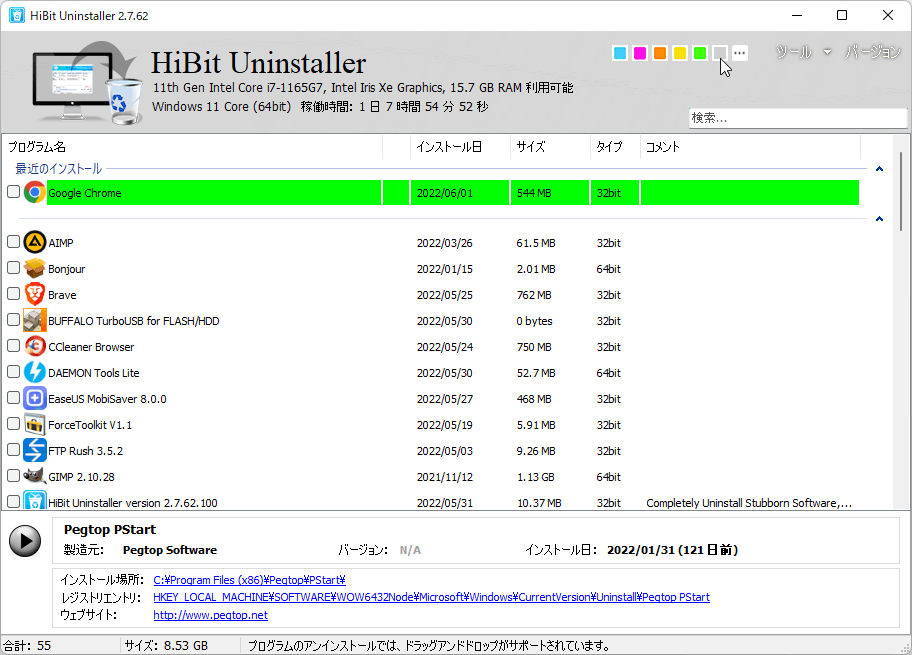
Hauptfenster von HiBit Uninstaller mit der Liste installierter Programme

Für ein saubereres Windows gebaut

HiBit Uninstaller bündelt Deinstallation, Reste-Scan und Wartungswerkzeuge in einem schnellen, schlanken Paket für Windows.

Erzwungenes Deinstallieren

Entfernt hartnäckige Programme, die sich der Standard-Deinstallation widersetzen, und bereinigt zugehörige Dateien sowie Registry-Einträge.

Stapeldeinstallation

Mehrere Programme in die Warteschlange stellen und mit vollständiger Restbereinigung für jede Entfernung abarbeiten.

Über zehn Zusatzwerkzeuge

Registry-Bereinigung, Junk-Bereinigung, Dateischredder, Autostart-Manager, Prozess-Manager und mehr.

Microsoft-Store-Apps

Store-Anwendungen entfernen und zugehörige Komponenten zentral verwalten.

Installationsüberwachung

Neue Installationen nachverfolgen, damit Deinstallationen präzise bleiben und sich später leichter prüfen lassen.

Portable Edition

Geringer Speicherbedarf: vom USB-Stick ohne Installation ausführen. Kostenlos, ohne künstliche Limits.

Vertrauen von anspruchsvollen Deinstaller-Nutzern

Zitate aus Bewertungen und Community-Feedback, mit Fokus auf gründliche Entfernung und geringen Ressourcenbedarf.

„Besser als Revo! Ich habe viele Deinstaller ausprobiert, HiBit ist der beste. Entfernt alles vollständig, einschließlich Registry-Resten.“

Nutzerbewertung bei Snapfiles

„Ich glaube nicht, dass es einen besseren oder wirksameren kostenlosen Deinstaller gibt. Die Zusatzwerkzeuge sind echtes Plus. Sehr empfehlenswert.“

Jim Hillier, Dave's Computer Tips

„Langjähriger Revo-Nutzer. HiBit ist schnell zu meinem bevorzugten Deinstaller geworden. Kleiner Fußabdruck, große Möglichkeiten.“

Software Informer

So nutzen Sie HiBit Uninstaller

Drei typische Abläufe: Standard-Entfernung, erzwungenes Deinstallieren und Stapelbereinigung.

Schritt 1

Standard-Deinstallation

Klicken Sie mit der rechten Maustaste auf ein Programm in der Liste und wählen Sie Deinstallieren. HiBit startet den Hersteller-Deinstaller und bietet anschließend einen Reste-Scan. Nutzen Sie Erweiterter Scan, wenn Sie jeden Eintrag vor dem Löschen prüfen möchten.

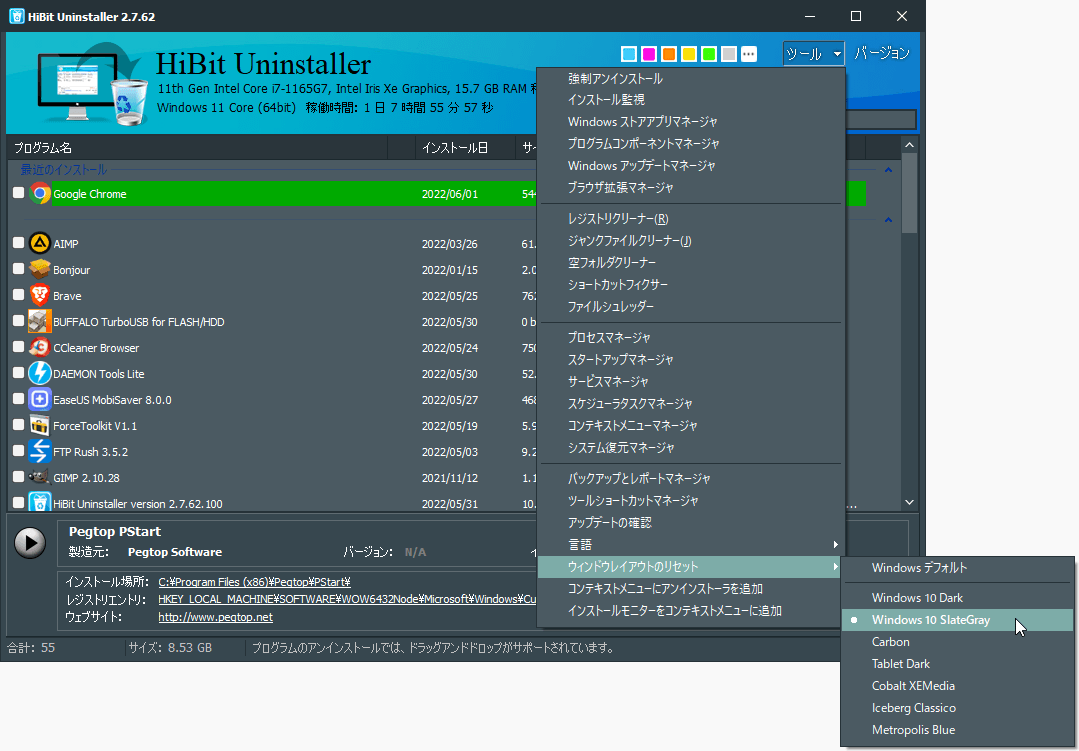
Programmliste und Deinstallationsaktionen in HiBit Uninstaller
Schritt 2

Erzwungenes Deinstallieren und Resteprüfung

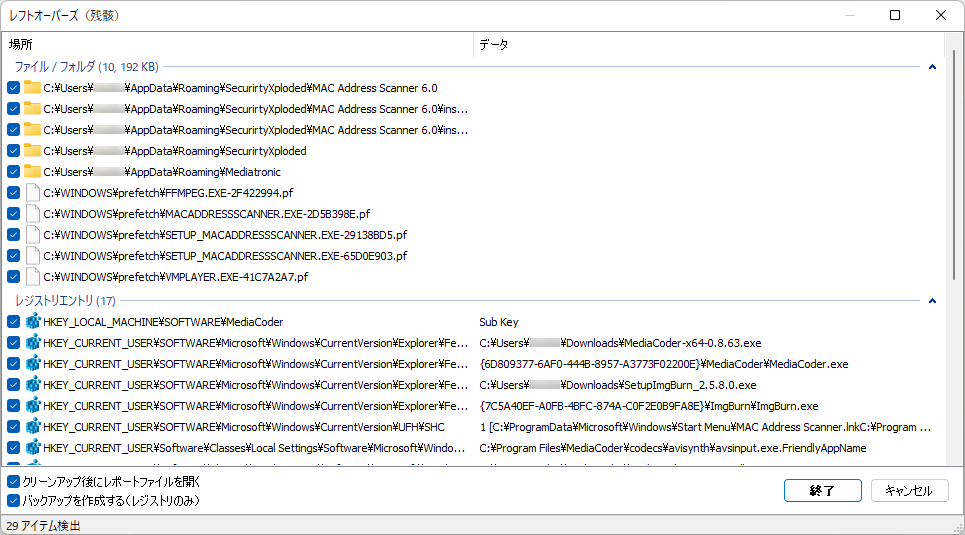
Wenn die normale Entfernung fehlschlägt, nutzen Sie Erzwungenes Deinstallieren (Symbolleiste oder Kontextmenü). Prüfen Sie nach jeder Deinstallation den Reste-Scan: HiBit listet Datei- und Registry-Spuren auf, damit Sie nur das entfernen, was zu diesem Programm gehört.

Reste-Scan für Dateien und Registry in HiBit Uninstaller nach der Deinstallation
Schritt 3

Stapeldeinstallation

Wählen Sie mehrere Programme aus und nutzen Sie Ausgewählte deinstallieren. HiBit führt jede App mit Restbereinigung durch. Dieser Ablauf eignet sich nach Testversionen, Symbolleisten oder angesammelten Hilfsprogrammen.

Menü Werkzeuge in HiBit Uninstaller mit System-Hilfsprogrammen

Fehlerbehebung

Häufige Probleme und praktische Lösungen, damit Sie weniger in Foren suchen müssen.

Programm lässt sich nicht normal deinstallieren

Nutzen Sie Erzwungenes Deinstallieren, wenn der Hersteller-Deinstaller fehlerhaft oder fehlend ist. Starten Sie HiBit als Administrator, um geschützte Speicherorte zu erreichen.

Restdateien nach der Deinstallation

Akzeptieren Sie den Scan nach der Deinstallation und bevorzugen Sie Erweiterter Scan für eine Zeile-für-Zeile-Prüfung. Sitzungs-Backups helfen, Registry-Änderungen zurückzunehmen, wenn etwas falsch wirkt.

Oberflächentext wirkt klein

Erhöhen Sie die Windows-Anzeigeskalierung oder die Textgröße (Einstellungen, Anzeige). HiBit nutzt Systemschriften, daher wirken Änderungen auf Betriebssystemebene durchgängig.

Ist HiBit Uninstaller sicher?

HiBit ist Freeware ohne künstlich abgeschottete „Pro“-Stufe. Es wird häufig auf VirusTotal geprüft, und registrybezogene Aktionen lassen sich pro Sitzung sichern, damit Sie bei Bedarf wiederherstellen können.

Systemanforderungen

  • Windows Vista bis 11 (32- und 64-Bit)
  • ca. 5,7 MB portable Download-Größe (ca. 14,6 MB entpackt)
  • Portable Version benötigt keinen Installer
  • Administratorrechte für tiefe Bereinigung empfohlen

HiBit Uninstaller herunterladen

Kostenlos für private und gewerbliche Nutzung. Installer und portable Builds bieten denselben Funktionsumfang, ohne künstliche Limits.

Wissensbereich

Vertiefende Hinweise für sichere Deinstallationsabläufe, Bereinigungsrhythmen und Windows-Hygiene, mit Verweisen auf fokussierte Leitfäden unten.

Kurzanleitungen: Erzwungenes Deinstallieren, Reste und Registry, Stapeldeinstallation und alle Leitfäden. Kürzere Texte: Blog und Themenübersicht.

Grundsätze sicherer Entfernung

Beginnen Sie stets mit einer normalen Deinstallation, bevor Sie zur erzwungenen Entfernung greifen. Die Standard-Deinstallation erhält die Bereinigungslogik des Herstellers und verringert das Risiko, gemeinsam genutzte Komponenten zu löschen.

Prüfen Sie bei Restescans jeden Eintrag sorgfältig. Konzentrieren Sie sich auf eindeutige, app-spezifische Pfade, und vermeiden Sie das Löschen generischer freigegebener Ordner, sofern Sie nicht sicher sind, dass sie nur der entfernten Software gehören.

Lassen Sie Backups für Registry-Reste aktiviert. Wenn Ihre Umgebung von Legacy-Software abhängt, liefern Registry-Schnappschüsse einen schnellen Weg zum Zurücksetzen.

Leistungsoptimierung

Führen Sie alle zwei bis vier Wochen eine Deinstallationsprüfung durch. Das Entfernen ungenutzter Software reduziert Hintergrunddienste, Autostartlast und Overhead durch Update-Agenten.

Nutzen Sie die Stapeldeinstallation für alte Symbolleisten, Testsoftware und veraltete Hilfsprogramme in einer Sitzung, starten Sie danach einmal neu, um ausstehende Dateilöschungen abzuschließen.

Nach größeren Bereinigungen prüfen Sie Autostart-Einträge und geplante Aufgaben, damit keine verwaisten Starter zurückbleiben.

Hygiene im Unternehmensstil

Definieren Sie für gemeinsam genutzte PCs eine Bereinigungsrichtlinie: nicht autorisierte Apps deinstallieren, veraltete Runtimes entfernen und die Browser-Erweiterungen monatlich prüfen.

Verfolgen Sie Softwareänderungen nach Datum und Quelle. So lässt sich Instabilität mit kürzlichen Installationen verknüpfen und die Ursachenanalyse beschleunigen.

Halten Sie ein schmales, genehmigtes Baseline-Abbild wesentlicher Werkzeuge bereit, damit Nutzer nach aggressiven Bereinigungen schnell wieder produktiv sind.

Fortgeschrittene Anwendungsfälle

Fall 1: Defektes Deinstallationspaket

Fehlt eine MSI oder ist das Deinstallationsskript beschädigt, kann erzwungenes Deinstallieren Spuren aus Program Files, AppData und Registry-Klassen zu Produktkennungen entfernen.

Fall 2: Neuinstallation von Sicherheitssoftware

Vor einer Neuinstallation von Antivirus oder Endpoint-Schutz alte Treiber und Diensteinträge vollständig entfernen, um Konflikte zu vermeiden.

Fall 3: Zurücksetzen einer Entwicklerarbeitsstation

Veraltete SDK-Versionen, obsolete Emulatoren, doppelte Compiler-Runtimes und Legacy-Paketmanager bereinigen für eine klarere Build-Umgebung.

Fall 4: Bereinigung eines Gaming-PCs

Launcher-Reste, Anti-Cheat-Überbleibsel und veraltete Cache-Ordner nach Deinstallation großer Spieleplattformen entfernen.

Fall 5: Schul- oder Laborrechner

Testsoftware von Schülern stapelweise entfernen, danach Autostart und temporäre Dateien zwischen Unterrichtseinheiten zurücksetzen.

Fall 6: Wiederherstellung bei voller Festplatte

Deinstallation, Junk-Bereinigung und Autostart-Prüfung kombinieren, wenn der freie Speicher auf dem Systemlaufwerk unter einen sicheren Wert fällt.

Praktische Bereinigungs-Checkliste

Vor der Deinstallation

  • Zielanwendung und zugehörige Hintergrundprozesse beenden.
  • Wiederherstellungspunkt anlegen, wenn Sie kritische Arbeitsrechner bereinigen.
  • App-Einstellungen exportieren, falls eine spätere Neuinstallation möglich ist.
  • Optionale externe Laufwerke trennen, um versehentliche Pfadauswahl zu vermeiden.

Nach der Deinstallation

  • Reste-Scan ausführen und Einträge einzeln prüfen.
  • Autostart auf verwaiste Einträge prüfen und unerwünschte Starter deaktivieren.
  • Browser-Erweiterungen prüfen, wenn die entfernte App Plugins injiziert hat.
  • Neu starten und prüfen, ob kein Dienst oder Tray-Symbol zurückkehrt.

Ausführliche FAQ

Was ist HiBit Uninstaller?

HiBit Uninstaller ist ein kostenloses Windows-Programm zum Deinstallieren, Scannen nach Restdateien und Registry-Einträgen, mit zusätzlichen Systemwerkzeugen wie Registry-Bereinigung, Junk-Bereinigung und Startprogramm-Manager. Portable und installierbare Versionen sind vollständig kostenlos erhältlich.

Kann erzwungenes Deinstallieren Windows beschädigen?

Erzwungenes Deinstallieren ist sicher, wenn Sie es verantwortungsvoll nutzen und sich auf app-spezifische Spuren konzentrieren. Löschen Sie keine unbekannten gemeinsam genutzten Registry-Schlüssel. Sitzungs-Backups helfen bei Bedarf beim Zurücksetzen.

Soll ich jedes Mal alle Reste entfernen?

Bei hartnäckigen oder sicherheitsrelevanten Apps ja. Bei Standard-Hilfsprogrammen reicht oft eine selektive Bereinigung. Priorisieren Sie eindeutige, der App zugeordnete Dateien und Schlüssel.

Warum bleiben nach einem Neustart manche Dateien?

Gesperrte Dateien können zur Löschung beim Start geplant werden. Ein zweiter Neustart kann ausstehende Vorgänge abschließen, wenn ein Prozess noch ein Handle hält.

Kann ich Microsoft-Store-Apps mit HiBit deinstallieren?

Ja, in unterstützten Umgebungen lassen sich Store-Apps und zugehörige Komponenten über dedizierte Einträge in der Oberfläche entfernen.

Welcher Rhythmus für Wartung ist am besten?

Für intensive Nutzer eignen sich zweiwöchentliche Kontrollen. Für die meisten Anwender reicht monatliche Bereinigung plus vierteljährliche Tiefenprüfung in der Regel aus.

Hat der portable Modus Einschränkungen?

Der portable Modus ist schlank und praktisch. Die meisten Kernfunktionen zum Deinstallieren bleiben verfügbar, für das Entfernen auf Systemebene werden Administratorrechte dennoch empfohlen.

Workflow mit Sicherheitsfokus

Kombinieren Sie bei verdächtiger Software erzwungenes Deinstallieren mit Prüfung der Browser-Erweiterungen und Bereinigung geplanter Autostartaufgaben.

Prüfen Sie %AppData%, %ProgramData% und geplante Aufgaben auf Reste, die Werbekomponenten erneut starten könnten.

Aktualisieren Sie nach der Bereinigung den Browser und führen Sie einen vertrauenswürdigen Malware-Scan aus, um die Systemgesundheit zu bestätigen.

Workflow für Power User

Nutzen Sie die Installationsüberwachung für Software, die Sie häufig testen und entfernen. Das verbessert Nachvollziehbarkeit und Präzision der Bereinigung.

Gruppieren Sie Deinstallationssitzungen nach Kategorie (Treiber, Hilfsprogramme, Medienwerkzeuge) und starten Sie nach jeder Gruppe neu für klarere Fehleranalyse.

Dokumentieren Sie entfernte Komponenten, damit Sie Ihre bevorzugte Umgebung später schnell wiederherstellen können.

Abschließende Empfehlungen

HiBit Uninstaller wirkt am besten als Teil einer vollständigen Wartungsroutine: bewusst deinstallieren, Reste prüfen, Autostart optimieren und regelmäßige Bereinigungszyklen einhalten.

Wenn Sie mehrere PCs betreuen, standardisieren Sie den Ablauf mit einer dokumentierten Checkliste. Einheitlichkeit reduziert Fehler und verbessert langfristige Zuverlässigkeit.

Für die sicherste Erfahrung immer als Administrator ausführen, wenn tiefe Systemintegrationen entfernt werden, und Sicherungs- bzw. Wiederherstellungsoptionen vor größeren Bereinigungen aktiv lassen.

Vertiefende Wartungsbibliothek

Für Power User und Techniker, die vorhersagbare Bereinigung mit geringerem Risiko wünschen.

Dateisystem-Spuren

Suchen Sie Reste in Program Files, ProgramData, AppData Local und Roaming, temporären Ordnern und Benutzerdokumenten, die von App-Plugins angelegt wurden.

Registry-Spuren

Prüfen Sie Produktschlüssel, Shell-Erweiterungen, Kontextmenü-Handler, Autostart-Einträge, COM-Registrierungen und Installer-Metadaten-Reste.

Dienstbereinigung

Prüfen Sie veraltete Dienste und Treiber nach Entfernung von Antivirus, VPN-Clients, Netzwerkfiltern und Low-Level-Überwachungstools.

Erweiterungs-Fußabdruck

Untersuchen Sie Browser-Add-ons und Hilfsprogramme, die nach Deinstallation von Softwarepaketen mit Werbeeinblendung zurückbleiben.

Typische Deinstallationsfehler (und bessere Alternativen)

Fehler: App-Ordner zuerst manuell löschen. Besser: Normale Deinstallation ausführen, danach Reste-Scan für einen kontrollierten, rückgängig machbaren Ablauf.

Fehler: Zufällige Registry-Schlüssel aus Suchergebnissen entfernen. Besser: Nur Schlüssel löschen, die eindeutig zu exakten Hersteller- oder Produktkennungen gehören.

Fehler: Jede App standardmäßig erzwungen deinstallieren. Besser: Erzwungenen Modus für defekte Deinstaller oder hartnäckige Pakete reservieren.

Fehler: Viele kritische Apps ohne Neustart-Zwischenstand bereinigen. Besser: Änderungen gruppieren und zwischen Gruppen neu starten für einfachere Rollback-Diagnose.

Fehler: Geplante Aufgaben und Dienste ignorieren. Besser: Prüfen, dass nach der Entfernung kein Autostart-Task überlebt.

Wöchentlicher Kurzplan

  • Neu installierte Software dieser Woche prüfen.
  • Testwerkzeuge entfernen, die nicht mehr benötigt werden.
  • Autostartliste auf unerwartete Einträge prüfen.
  • Temporären Junk in einer kurzen Sitzung leeren.

Monatlicher Tiefenplan

  • Stapeldeinstallation veralteter Hilfsprogramme und Zusatztools.
  • Browser-Erweiterungen prüfen und verwaiste Add-ons entfernen.
  • Restordner in AppData und ProgramData prüfen.
  • Neu starten und Systemverhalten nach Bereinigung validieren.

Vierteljährlicher Stabilitätsplan

  • Alte Treiber und veraltete Runtimes entfernen.
  • Genehmigte Baseline-Softwareversionen dokumentieren.
  • Saubere Neuinstallation zentraler Business-Apps testen.
  • Wartungsnotizen für spätere Fehlersuche archivieren.

Fehlerbehebungsmatrix

Problem: App erscheint weiter in der Liste

Installierte Programme neu scannen, Entfernung des Deinstallations-Registry-Schlüssels prüfen, Explorer neu starten oder neu booten, um die Softwareübersicht zu aktualisieren.

Problem: Deinstaller bricht sofort ab

Als Administrator ausführen, erzwungenes Deinstallieren versuchen, danach manuell prüfen, ob dem Produkt zugeordnete Dienste oder Aufgaben entfernt sind.

Problem: Restordner lässt sich nicht löschen

Ein Prozess kann Dateien sperren. Neu starten, Bereinigung wiederholen oder zugehörige Hintergrunddienste vor Löschversuchen beenden.

Problem: UI-Text wirkt zu klein

Windows-Skalierung und Textgröße anpassen. Hochauflösende DPI-Einstellungen beheben oft Lesbarkeitsprobleme.

Glossar für nicht technische Nutzer

Reste

Dateien, Ordner, Registry-Schlüssel, Dienste oder Autostart-Einträge, die nach Deinstallation von Software übrig bleiben.

Erzwungenes Deinstallieren

Ein Fallback-Entfernungsmodus, wenn der ursprüngliche Deinstaller fehlt, defekt oder unvollständig ist.

Portable App

Eine Anwendung, die ohne vollständige Systeminstallation läuft, oft nützlich für USB oder temporäre Diagnose.

Autostart-Eintrag

Ein Prozess, der beim Windows-Start ausgeführt wird. Unerwünschte Einträge zu entfernen kann die Bootzeit verbessern.

Registry-Backup

Ein Wiederherstellungsschnappschuss, mit dem Sie Registry-Änderungen rückgängig machen können, falls die Bereinigung versehentlich Kritisches entfernt.

Kontextmenü-Handler

Eine Integration, die Rechtsklick-Optionen im Datei-Explorer ergänzt. Manche Apps hinterlassen defekte Handler.

Erweiterte Fragen und Antworten

Soll ich alte Visual-C++-Runtimes deinstallieren? In der Regel nein, es sei denn, Sie sind sicher, dass keine installierte App davon abhängt. Gemeinsame Runtimes sind häufige Abhängigkeiten.

Warum kehrt eine App nach der Deinstallation zurück? Sie kann automatisch von einer Suite-Aktualisierung, einer geplanten Aufgabe oder einem noch aktiven Begleit-Launcher neu installiert werden.

Kann ich HiBit auf schwacher Hardware nutzen? Ja. Das geringe Ressourcenprofil macht es praktisch für ältere Systeme, besonders im portablen Modus.

Ist Stapeldeinstallation immer schneller? Sie ist effizient für große Bereinigungen, aber weniger Apps pro Runde können die Fehlersuche erleichtern, wenn etwas scheitert.

Brauche ich Internet zum Deinstallieren? Für die meisten lokalen Deinstallationen nein. Internet ist nur für Downloads und Update-Prüfungen nötig.

Was tun, wenn eine Bereinigung benötigte Einstellungen entfernt hat? Wiederherstellungsoptionen und Backups nutzen, falls verfügbar, dann die betroffene App neu installieren, um fehlende Konfigurationen aufzubauen.

Kann Bereinigung bei zufälligen Einfrieren helfen? Sie kann Softwarekonflikte und Hintergrundlast reduzieren, doch bei anhaltenden Einfrierungen können Hardwarediagnosen nötig bleiben.

Wie viel freier Speicherplatz soll ich einplanen? Als praktisches Ziel genug Puffer auf dem Systemlaufwerk lassen, damit Updates und Installationen nicht scheitern und der Auslagerungsdruck gering bleibt.

Kompendium zu Deinstallation und Bereinigung

Abläufe und Szenarien, die Sie bei der Wartung von Windows über Monate und Jahre wiederverwenden können.

Ablauf A: Wiederherstellung nach fehlgeschlagener Installation

Wenn Installationen wegen alter Reste wiederholt fehlschlagen, alle vorherigen Spuren entfernen, Windows neu starten und aus einer sauberen Paketquelle neu installieren.

  1. Vorhandenen Eintrag aus der Programmliste deinstallieren.
  2. Erweiterten Scan auf Reste ausführen.
  3. Herstellerspezifische Autostartaufgaben und Dienste entfernen.
  4. Neu starten und die aktuelle stabile Version installieren.

Ablauf B: Bereinigung nach Testphase

Nach Tests mehrerer Tools eine konsolidierte Stapelbereinigung durchführen, um Starter, Hilfsmodule und abgelaufene Update-Agenten zu entfernen.

  1. Liste der in den letzten 30 Tagen installierten Test-Apps erstellen.
  2. Stapeldeinstallation in Gruppen von 5 bis 10 Apps.
  3. Junk- und Registry-Bereinigung vorsichtig ausführen.
  4. Autostart und Browser-Erweiterungen validieren.

11 reale Bereinigungsszenarien

Entfernung alter Office-Suites

Legacy-Office-Versionen vor Ausrollen einer neuen Abo-Edition entfernen, um Dateizuordnungskonflikte zu vermeiden.

Wechsel des VPN-Clients

Alte Netzwerkadapter und Dienste vollständig entfernen, bevor Sie zu einem neuen VPN-Produkt wechseln.

Bereinigung von Medien-Codecs

Veraltete Codec-Packs und doppelte Medienhelfer deinstallieren, die moderne Player stören.

Legacy-Druckersoftware

Alte Druckertreiber und Monitor-Hilfsprogramme nach Druckerwechsel in gemeinsamen Umgebungen bereinigen.

Rotation von Entwicklerwerkzeugen

Veraltete Compiler, SDKs und Build-Tools entfernen, um Umgebungsvariablen zu vereinfachen und Mehrdeutigkeiten zu reduzieren.

Zurücksetzen von Spiele-Launchern

Alte Launcher und Anti-Cheat-Hilfsmodule löschen, bevor Sie auf eine einzelne Spieleplattform migrieren.

Auffrischung eines Remote-Arbeits-Laptops

Konferenz-Add-ons und alte Sicherheitsagenten entfernen, die die Startleistung beeinträchtigen.

Zurücksetzen von Klassenraumgeräten

Nicht autorisierte Schülerinstallationen stapelweise entfernen und eine bekannte Software-Baseline wiederherstellen.

Bereinigung durch Support-Techniker

Alte Diagnosetools und temporäre Hilfsprogramme nach abgeschlossenen Serviceeinsätzen entfernen.

Entfernung von Adware-Bundles

Haupt-App plus zugehörige Browsermodule, geplante Aufgaben und Symbolleisten-Reste deinstallieren.

Notfall bei vollem Datenträger

Zuerst große, ungenutzte Programme deinstallieren, danach Junk und doppelte Hilfstools leeren.

Richtlinie für Einsteiger

Zuerst Standard-Deinstallation nutzen, unbekannte Registry-Schlüssel nicht löschen und nach größeren Entfernungssitzungen neu starten.

Ideal für Heimanwender, die sichere, einfache Wartung mit minimalem Risiko wünschen.

Richtlinie für Fortgeschrittene

Deinstallation, Reste-Scan, Autostart-Audit und monatliche Erweiterungsprüfung kombinieren.

Am besten für Nutzer, die regelmäßig viele Hilfsprogramme installieren und testen.

Richtlinie für Experten

Software-Lebenszyklus verfolgen, veraltete Treiber und Dienste entfernen und für jede Bereinigungswelle Rollback-Checkpoints pflegen.

Konzipiert für Techniker und IT-Betrieb auf gemeinsam genutzten Systemen.

Entscheidungsbaum: Welchen Modus nutzen?

Normale Deinstallation

Wenn die App einen intakten Deinstaller hat und sauber entfernt wird, hier beginnen.

Erzwungenes Deinstallieren

Nutzen, wenn die Deinstallation scheitert, die App fehlt in der Liste oder Reste Komponenten erneut starten.

Stapeldeinstallation

Für große Bereinigungen mit alten Hilfsprogrammen, Symbolleisten und Testsoftware.

Installation überwachen

Für Software, die Sie später entfernen könnten und bei der Sie präzise Deinstallations-Nachverfolgung wünschen.

Langform-Bewährte Praktiken

Führen Sie ein sauberes Deinstallationsjournal mit Datum, App-Version, Quelle und Bereinigungshinweisen. Dokumentation hilft, wiederkehrende Probleme und fehlgeschlagene Rollback-Muster zu erkennen.

Nach Entfernung tiefer Systemwerkzeuge (Sicherheit, Netzwerk, Virtualisierung) immer Treiber- und Dienstschichten prüfen. Oberflächlich abgeschlossene Deinstallation kann kernelnahe Reste verbergen.

Verarbeiten Sie bei hohem Bereinigungsvolumen Software nach Kategorie statt in zufälliger Reihenfolge. Gruppierung nach Softwaretyp verbessert die Fehlersuche bei Leistungs- oder Kompatibilitätsrückschritten.

Bevorzugen Sie offizielle Downloadquellen für Neuinstallationstests. Repackaging durch Dritte kann Installer-Verhalten ändern und bewusst entfernte Komponenten zurückbringen.

Bei Bewertung der Systemstabilität nach Bereinigung mindestens einen vollen Tag Bootzeit, Hintergrund-CPU, Speicherdruck und Netzwerk-Rückrufe beobachten, bevor Sie das System als vollständig sauber einstufen.

Für gemeinsame Umgebungen eine Validierungs-Checkliste nach Bereinigung anlegen: Anmeldegeschwindigkeit, Browserprofil-Gesundheit, Drucken, Update-Dienste und Sicherheitstool-Status.

Abhängigkeiten nicht blind entfernen. Viele Apps nutzen gemeinsame Runtimes, Frameworks und Redistributables, die für andere Software installiert bleiben sollten.

Im Zweifel Backups und Wiederherstellungspunkte behalten. Schnelles Zurücksetzen ist stets besser als Reparatur unter Zeitdruck.
Checkliste: Validierung nach großer Bereinigung

  • Programmliste aktualisiert sich nach Neustart korrekt.
  • Keine verwaisten Tray-Symbole oder fehlgeschlagene Autostart-Hinweise.
  • Browser öffnet ohne unbekannte Erweiterungswarnungen.
  • Aufgabenplanung ohne veraltete App-Neustartjobs.
  • Windows Update und Sicherheitscenter bleiben gesund.
  • Keine wiederkehrenden Installer- oder Reparatur-Popups bei der Anmeldung.

Checkliste: Bereitschaft zur Neuinstallation

  • Vorherige App-Ordner und Temp-Caches entfernt.
  • Zugehörige Dienste und Treiber sind nicht mehr aktiv.
  • Alte geplante Aufgaben und Autostart-Hooks gelöscht.
  • Installer von offizieller aktueller Quelle heruntergeladen.
  • Wiederherstellungspunkt vor sauberer Neuinstallation angelegt.
  • Plan zur Prüfung nach Installation dokumentiert.

Handbuch für saubere Windows-Systeme

Lebenszyklusprüfungen, Audit-Gewohnheiten und wiederholbare Bereinigungsstandards für Einzelpersonen und kleine IT-Teams.

Software-Lebenszyklus-Mapping

Software nach Phase verfolgen: Evaluierung, aktive Nutzung, abgekündigt und entfernungsreif. Lebenszyklus-Mapping reduziert zufällige Deinstallationsentscheidungen.

Hat jede App Status und Verantwortlichen, werden Bereinigungssitzungen schneller und sicherer mit weniger versehentlichen Entfernungen.

Strategie Audit zuerst

Vor der Deinstallation Speichernutzung, Autostart-Auswirkung, Dienstanzahl und Erweiterungs-Fußabdruck prüfen. Software mit dem größten negativen Fußabdruck zuerst entfernen.

Diese Strategie maximiert früh Leistungsgewinne und vermeidet unnötiges Risiko bei gering wirksamen Änderungen.

Prävention vor Bereinigung

Schlechte Installationen zu verhindern ist einfacher als sie später zu entfernen. Vertrauenswürdige Quellen nutzen, Signaturen prüfen und gebündelte Installer meiden.

Eine kleine Präventions-Checkliste kann künftiges Bereinigungsvolumen stark senken.

Professionelles 11-Schritte-Bereinigungs-Runbook

Schritt 1: Deinstallationszielliste aus kürzlichen Installationen und ungenutzter Software erstellen.

Schritt 2: Wiederherstellungspunkt anlegen und alle nicht notwendigen Hintergrund-Apps schließen.

Schritt 3: Mit normaler Deinstallation für jede Zielanwendung beginnen.

Schritt 4: Erzwungenes Deinstallieren nur bei defekten oder fehlenden Deinstallern nutzen.

Schritt 5: Reste-Scan ausführen und app-spezifische Spuren vorsichtig entfernen.

Schritt 6: Autostart-Einträge und geplante Aufgaben auf Neustart-Hooks prüfen.

Schritt 7: Zugehörige Browser-Erweiterungen und Hilfsmodule entfernen.

Schritt 8: Dienste und Treiber für Sicherheit, VPN und Systemwerkzeuge prüfen.

Schritt 9: Junk-Bereinigung ausführen und freigewordenen Speicherplatz prüfen.

Schritt 10: Neu starten und Bootgeschwindigkeit, Tray-Verhalten und CPU-Last validieren.

Schritt 11: Ergebnisse dokumentieren und nächsten Wartungs-Checkpoint planen.

Hinweise zu Kompatibilitätsrisiken

  • Einige gemeinsame Runtimes werden von mehreren Apps benötigt.
  • Sicherheitssoftware kann nach Deinstallation Netzwerkfilter hinterlassen.
  • Unternehmenswerkzeuge können per Richtlinie oder Management-Agenten zurückkehren.
  • Spiel-Anti-Cheat-Komponenten können bis zum Neustart bestehen bleiben.
  • Alte Shell-Erweiterungen können Kontextmenüs beschädigen.

Risikokontrollen für Wiederherstellung

  • Backups vor Registry-Bereinigungssitzungen aktivieren.
  • Software in Stapeln ändern, nicht alles auf einmal.
  • Ein Rollback-Abbild für kritische Arbeitsplätze bereithalten.
  • Wichtige Business-Apps unmittelbar nach Bereinigung prüfen.
  • Fehlgeschlagene Deinstallationen für künftige Automatisierungsregeln festhalten.

Erweiterter Wartungskalender

Woche 1

Ungenutzte Apps entfernen, Autostart-Einträge prüfen, temporäre Dateien leeren und alle Änderungen in Wartungsnotizen dokumentieren.

Woche 2

Browser-Erweiterungen prüfen, Werbeinjektions-Reste entfernen und prüfen, dass keine Hilfsaufgaben alte Software-Fußabdrücke neu erzeugen.

Woche 3

Reste kürzlicher Entfernungen tief scannen und nach Neustartzyklen prüfen, ob Systemdienste gesund sind.

Woche 4

Leistungs-Sanity-Check: Bootzeit, Speicherdruck, Leerlauf-CPU und Reaktionsfähigkeit beim App-Start.

Vierteljährlich

Abgekündigte Tools ausmustern, alte Treiber entfernen und die Baseline-App-Inventur für Ihren Hauptworkflow aktualisieren.

Jährlich

Vollständige Umgebungsprüfung, Neuaufbau von Softwarestandards und Optimierung der langfristigen Installations- und Deinstallationsrichtlinie.

Richtlinienkarte 1

Unbekannten Download-Spiegeln für Systemwerkzeuge nicht vertrauen.

Richtlinienkarte 2

Deinstallationsergebnisse und Reste immer in Notizen festhalten.

Richtlinienkarte 3

Browser-Erweiterungsbestand minimal halten und monatlich prüfen.

Richtlinienkarte 4

Überwachte Installationen für Software nutzen, die Sie oft testen und entfernen.

Richtlinienkarte 5

Aufgabenplanung nach jeder aggressiven Bereinigungssitzung validieren.

Richtlinienkarte 6

Gemeinsame Runtimes nicht löschen, sofern die Abhängigkeitswirkung unbekannt ist.

Richtlinienkarte 7

Bei Stapelentfernungen zwischen Softwarekategorien neu starten.

Richtlinienkarte 8

Für gemeinsame PCs eine strikte genehmigte Software-Baseline pflegen.

Großes FAQ-Ergänzungspaket

Woran erkenne ich, dass die Bereinigung gewirkt hat? Keine Neustart-Aufgaben, keine Tray-Reste, gesunde Autostart-Einträge und stabiles Verhalten über mindestens einen vollen Neustartzyklus.

Warum kehren Reste nach dem Löschen zurück? Aktive Updater-Dienste oder geplante Aufgaben können Komponenten neu erzeugen, sofern sie nicht aus der Startlogik entfernt werden.

Reicht der portable Modus für Techniker? Für viele Aufgaben ja, doch für tiefe Dienst- und Treiberbereinigung auf geschützten Systemen sind Administratorrechte weiterhin nötig.

Kann ich meine Routine automatisieren? Ja, mit dokumentierter Checkliste und konsistenten Softwarekategorien lässt sich Bereinigung zuverlässiger und mit weniger Fehlern wiederholen.

Was vor einer umfangreichen Stapeldeinstallation tun? Wichtige Einstellungen sichern, Wiederherstellungspunkt anlegen, laufende Apps schließen und einen Wiederherstellungsweg für kritische Tools vorbereiten.

Soll ich wöchentlich bereinigen? In Umgebungen mit intensivem Softwaretesting sind wöchentliche Mini-Bereinigungen sinnvoll, für normale Nutzer reicht meist Monatsrhythmus.

Kann allein Deinstallieren Leistungsprobleme beheben? Es hilft deutlich bei Softwareaufblähung, doch Hardwareengpässe und Treiberprobleme können separate Diagnose erfordern.

Was ist die wichtigste Sicherheitsregel? Nur entfernen, was Sie zuverlässig identifizieren können, und Rollback-Optionen vor tiefer Bereinigung bereithalten.

Download