Aller au contenu principal

HiBit Uninstaller : supprimez les programmes entièrement, sans résidus

HiBit Uninstaller est un désinstalleur Windows gratuit pour Vista à 11. Désinstallation forcée, suppression par lots, analyse des résidus et nettoyage du registre dans un outil léger.

Fenêtre principale de HiBit Uninstaller listant les programmes installés

Conçu pour un Windows plus propre

HiBit Uninstaller regroupe désinstallation, analyse des résidus et outils d'entretien dans un ensemble rapide et léger pour Windows.

Désinstallation forcée

Supprimez les programmes récalcitrants qui résistent à la désinstallation standard et nettoyez les fichiers et entrées de registre associés.

Désinstallation par lots

Mettez plusieurs programmes en file d'attente et traitez-les avec un nettoyage complet des résidus pour chaque suppression.

Plus de dix outils bonus

Nettoyeur de registre, suppression des fichiers inutiles, broyeur de fichiers, gestionnaire de démarrage, gestionnaire de processus, et plus encore.

Applications Microsoft Store

Supprimez les applications Store et gérez les composants associés depuis un seul endroit.

Surveillance d'installation

Suivez les nouvelles installations pour que les désinstallations restent précises et plus faciles à vérifier ensuite.

Édition portable

Empreinte réduite : exécutez depuis une clé USB sans installation. Gratuit, sans limites artificielles.

Plébiscité par des utilisateurs exigeants

Extraits d'avis et de retours communautaires, axés sur une suppression complète et une empreinte réduite.

« Mieux que Revo ! J'ai essayé de nombreux désinstalleurs et HiBit est le meilleur. Supprime tout, y compris les résidus dans le registre. »

Avis utilisateur Snapfiles

« Je ne crois pas qu'il existe un désinstalleur gratuit meilleur ou plus efficace. Les outils bonus sont un vrai plus. Fortement recommandé. »

Jim Hillier, Dave's Computer Tips

« Utilisateur de Revo depuis longtemps. HiBit est vite devenu mon désinstalleur de prédilection. Empreinte réduite, capacités énormes. »

Software Informer

Comment utiliser HiBit Uninstaller

Trois scénarios courants : suppression standard, mode forcé et nettoyage par lots.

Étape 1

Désinstallation standard

Cliquez avec le bouton droit sur un programme dans la liste et choisissez Désinstaller. HiBit lance le désinstalleur de l'éditeur, puis propose une analyse des résidus. Utilisez Analyse avancée lorsque vous souhaitez examiner chaque élément avant suppression.

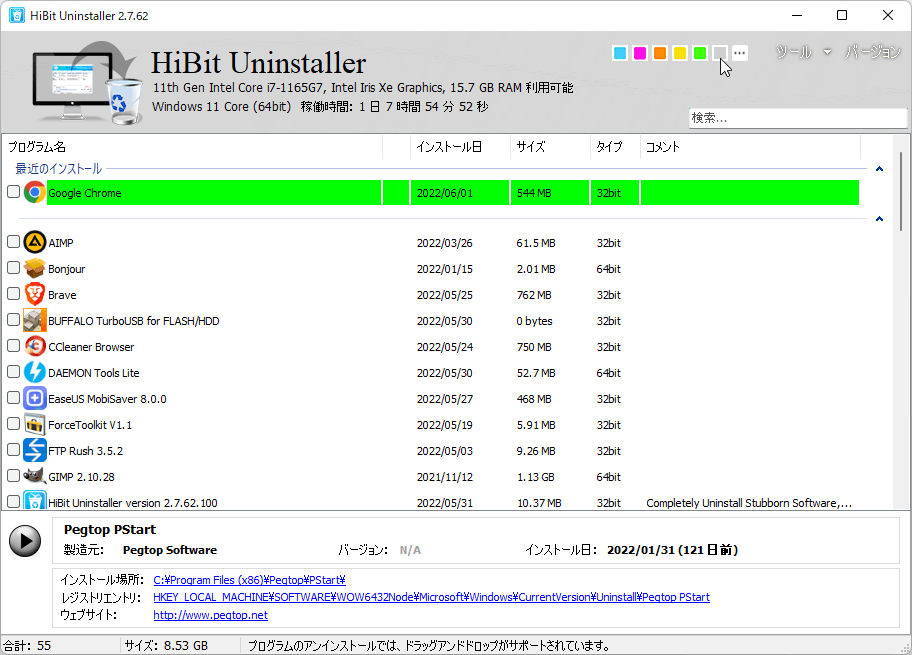
Liste des programmes HiBit Uninstaller et actions de désinstallation
Étape 2

Désinstallation forcée et examen des résidus

Lorsque la suppression normale échoue, utilisez Désinstallation forcée (barre d'outils ou clic droit). Après toute désinstallation, examinez l'analyse des résidus : HiBit liste les traces fichiers et registre afin que vous ne supprimiez que ce qui appartient à ce programme.

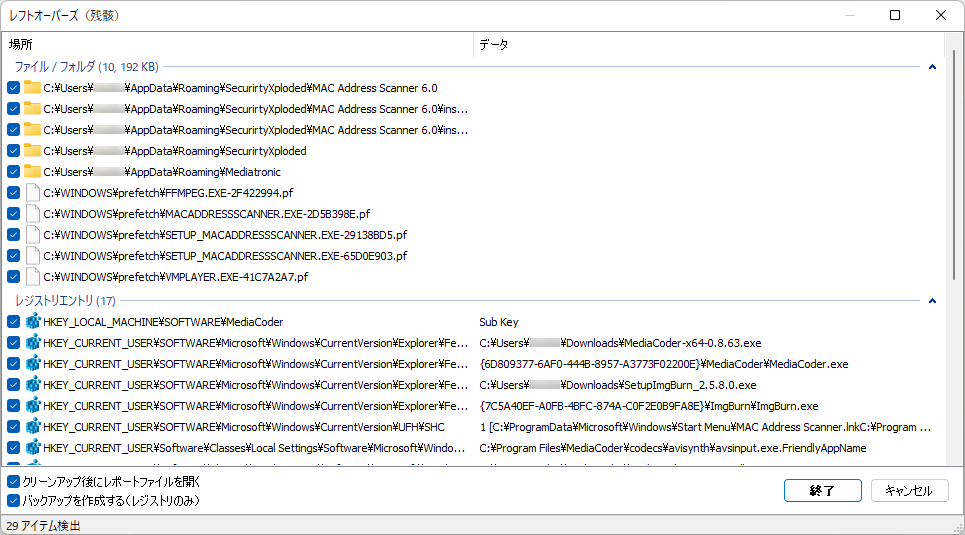
Analyse des fichiers résiduels et du registre dans HiBit Uninstaller après désinstallation
Étape 3

Désinstallation par lots

Sélectionnez plusieurs programmes, puis utilisez Désinstaller la sélection. HiBit traite chaque application avec nettoyage des résidus. Ce flux convient après des essais, des barres d'outils ou l'accumulation d'anciens utilitaires.

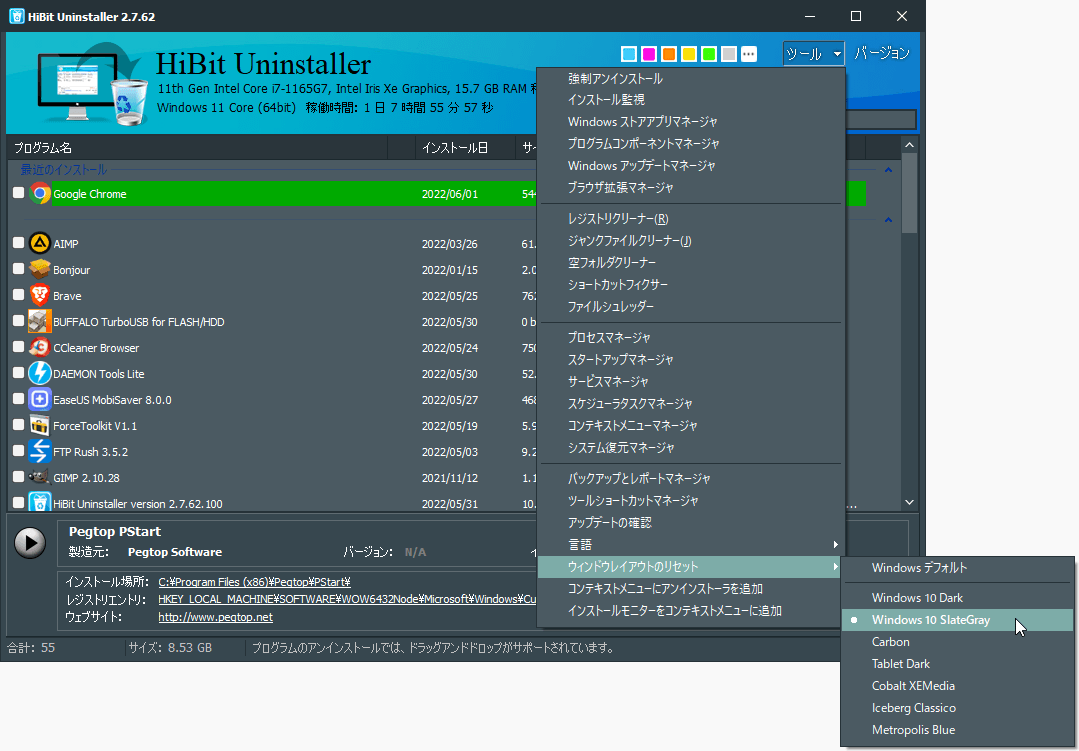
Menu Outils de HiBit Uninstaller avec utilitaires système

Dépannage

Problèmes fréquents et solutions pratiques, pour éviter de parcourir les forums.

Le programme ne se désinstalle pas normalement

Utilisez la désinstallation forcée lorsque le désinstalleur de l'éditeur est absent ou défectueux. Lancez HiBit en tant qu'administrateur pour accéder aux emplacements protégés.

Fichiers résiduels après désinstallation

Acceptez l'analyse post-désinstallation et privilégiez l'analyse avancée pour un examen ligne par ligne. Les sauvegardes de session permettent d'annuler des modifications du registre si quelque chose semble incorrect.

Texte de l'interface trop petit

Augmentez le facteur d'échelle d'affichage ou la taille du texte Windows (Paramètres, Affichage). HiBit suit les polices système : les réglages au niveau du système s'appliquent.

HiBit Uninstaller est-il sûr ?

HiBit est un freeware sans niveau « pro » payant. Il est largement analysé sur VirusTotal, et les actions sur le registre peuvent être sauvegardées par session pour restauration si besoin.

Configuration requise

  • Windows Vista à 11 (32 et 64 bits)
  • Environ 5,7 Mo en téléchargement portable (environ 14,6 Mo une fois extrait)
  • La version portable ne nécessite pas d'installateur
  • Droits administrateur recommandés pour un nettoyage en profondeur

Télécharger HiBit Uninstaller

Gratuit pour un usage personnel et professionnel. Les versions installateur et portable offrent le même ensemble de fonctionnalités, sans limites artificielles.

Centre de connaissances

Références approfondies pour des flux de désinstallation sûrs, une cadence de nettoyage et une bonne hygiène Windows, avec des liens vers les guides ciblés ci-dessous.

Guides rapides : Désinstallation forcée, Résidus et registre, Désinstallation par lots, et tous les guides. Lectures plus courtes : blog et index des thématiques.

Principes de suppression sûre

Commencez toujours par une désinstallation normale avant le mode forcé. La désinstallation standard préserve la logique de nettoyage de l'éditeur et réduit le risque de supprimer des composants partagés.

Lors de l'analyse des résidus, examinez chaque entrée avec attention. Concentrez-vous sur des chemins clairement propres à l'application, et évitez de supprimer des dossiers partagés génériques sauf certitude qu'ils n'appartiennent qu'au logiciel retiré.

Pour les résidus de registre, laissez les sauvegardes activées. Si votre environnement dépend de logiciels anciens, les instantanés du registre offrent un retour rapide en arrière.

Optimisation des performances

Effectuez des audits de désinstallation tous les deux à quatre semaines. Supprimer les logiciels abandonnés réduit les services en arrière-plan, la pression au démarrage et la charge des agents de mise à jour.

Utilisez la désinstallation par lots pour les anciennes barres d'outils, les versions d'essai et les utilitaires obsolètes en une session, puis redémarrez une fois pour finaliser les suppressions de fichiers en attente.

Après un nettoyage important, validez les entrées de démarrage et les tâches planifiées afin qu'aucun lanceur orphelin ne subsiste.

Hygiène de type entreprise

Pour les PC partagés, définissez une politique de nettoyage : désinstaller les applications non autorisées, retirer les anciens runtimes et vérifier l'empreinte des extensions de navigateur chaque mois.

Suivez les changements logiciels par date et source. Cela aide à corréler l'instabilité avec les installations récentes et accélère l'analyse des causes.

Conservez une petite image de référence des outils essentiels pour que les utilisateurs puissent récupérer rapidement après des opérations de nettoyage agressives.

Cas d'usage avancés

Cas 1 : paquet de désinstallation défectueux

Si une application a un MSI manquant ou un script de désinstallation corrompu, la désinstallation forcée peut retirer les traces dans Program Files, AppData et les classes de registre liées aux identifiants produit.

Cas 2 : réinstallation d'un outil de sécurité

Avant de réinstaller un antivirus ou une protection de point de terminaison, effectuez une suppression complète des anciens pilotes et entrées de service pour éviter les conflits.

Cas 3 : réinitialisation d'un poste développeur

Supprimez les anciennes versions de SDK, les émulateurs obsolètes, les runtimes de compilateur en double et les gestionnaires de paquets hérités pour un environnement de build plus propre.

Cas 4 : nettoyage d'un PC de jeu

Retirez les résidus de lanceurs, les vestiges d'anti-triche et les caches obsolètes après la désinstallation de grosses plateformes de jeux.

Cas 5 : machines d'école ou de laboratoire

Désinstallez par lots les logiciels d'essai installés par les étudiants, puis réinitialisez le démarrage et les fichiers temporaires entre les sessions.

Cas 6 : récupération d'espace disque

Combinez désinstallation, nettoyage des fichiers inutiles et revue du démarrage lorsque l'espace libre du disque système passe sous un seuil sûr.

Liste de contrôle pratique

Avant la désinstallation

  • Fermez l'application cible et les processus en arrière-plan associés.
  • Créez un point de restauration si vous nettoyez des machines de travail critiques.
  • Exportez les paramètres de l'application si une réinstallation est possible.
  • Déconnectez les lecteurs externes optionnels pour éviter une sélection de chemin accidentelle.

Après la désinstallation

  • Lancez l'analyse des résidus et examinez les entrées une par une.
  • Vérifiez le démarrage pour les orphelins et désactivez les lanceurs indésirables.
  • Contrôlez les extensions du navigateur si l'application retirée injectait des modules.
  • Redémarrez et confirmez qu'aucun service ou icône de zone de notification ne réapparaît.

FAQ détaillée

Qu'est-ce que HiBit Uninstaller ?

HiBit Uninstaller est un utilitaire Windows gratuit qui désinstalle des programmes, analyse les fichiers résiduels et les entrées de registre, et inclut des outils système comme un nettoyeur de registre, le nettoyage de fichiers inutiles et un gestionnaire de démarrage. Les éditions portable et installateur sont entièrement gratuites.

La désinstallation forcée peut-elle endommager Windows ?

La désinstallation forcée est sans danger si vous l'utilisez avec discernement et ciblez les traces propres à l'application. Évitez de supprimer des clés de registre partagées inconnues. Les sauvegardes de session permettent de revenir en arrière si nécessaire.

Dois-je supprimer tous les résidus à chaque fois ?

Pour les applications récalcitrantes ou sensibles sur le plan de la sécurité, oui. Pour les utilitaires courants, un nettoyage sélectif suffit souvent. Privilégiez les fichiers et clés clairement rattachés à l'application.

Pourquoi certains fichiers restent après un redémarrage ?

Les fichiers verrouillés peuvent être planifiés pour suppression au démarrage. Un second redémarrage peut finaliser les opérations en attente si un processus conserve encore un descripteur.

Puis-je désinstaller les applications Microsoft Store avec HiBit ?

Oui, les environnements pris en charge permettent de retirer les applications Store et les composants associés via des entrées dédiées dans l'interface.

Quelle fréquence adopter pour la maintenance ?

Pour les utilisateurs intensifs, un contrôle toutes les deux semaines convient. Pour un usage général, un nettoyage mensuel plus une revue approfondie trimestrielle suffit en général.

Le mode portable a-t-il des limites ?

Le mode portable est léger et pratique. La plupart des fonctions de désinstallation restent disponibles, mais les droits administrateur restent recommandés pour les suppressions au niveau système.

Flux orienté sécurité

Lorsque vous retirez un logiciel suspect, combinez la désinstallation forcée avec la vérification des extensions du navigateur et le nettoyage des tâches de démarrage.

Auditez %AppData%, %ProgramData% et les tâches planifiées pour les vestiges susceptibles de relancer des composants publicitaires.

Après le nettoyage, mettez à jour le navigateur et lancez une analyse malware de confiance pour valider l'état du système.

Flux utilisateur avancé

Utilisez la surveillance d'installation pour les logiciels que vous testez et retirez souvent. Cela améliore la traçabilité et la précision du nettoyage.

Regroupez les sessions de désinstallation par catégorie (pilotes, utilitaires, outils multimédias) et redémarrez après chaque groupe pour un dépannage plus clair.

Documentez les composants retirés pour reconstruire rapidement votre environnement préféré plus tard.

Recommandations finales

HiBit Uninstaller est le plus efficace dans le cadre d'une maintenance complète : désinstallez de façon réfléchie, vérifiez les résidus, optimisez le démarrage et maintenez des cycles de nettoyage périodiques.

Si vous gérez plusieurs PC, standardisez votre processus avec une liste de contrôle documentée. La cohérence réduit les erreurs et améliore la fiabilité à long terme.

Pour l'expérience la plus sûre, exécutez toujours en administrateur lorsque vous retirez des intégrations système profondes, et laissez les options de sauvegarde et de restauration activées avant les grandes sessions de nettoyage.

Bibliothèque de maintenance approfondie

Pour les utilisateurs avancés et les techniciens qui veulent un nettoyage prévisible à moindre risque.

Traces sur le système de fichiers

Recherchez les résidus dans Program Files, ProgramData, AppData Local et Roaming, les répertoires temporaires et les documents utilisateur créés par des modules d'application.

Traces dans le registre

Examinez les clés produit, les extensions shell, les gestionnaires de menu contextuel, les entrées de démarrage, les enregistrements COM et les métadonnées d'installateur résiduelles.

Nettoyage des services

Vérifiez les services et pilotes obsolètes après la suppression d'antivirus, de clients VPN, de filtres réseau et d'outils de surveillance bas niveau.

Empreinte des extensions

Inspectez les modules du navigateur et les exécutables auxiliaires qui subsistent après la désinstallation de lots logiciels avec comportement publicitaire.

Erreurs de désinstallation courantes (et meilleures alternatives)

Erreur : supprimer d'abord les dossiers de l'application à la main. Mieux : exécuter la désinstallation normale, puis utiliser l'analyse des résidus pour un processus contrôlé et réversible.

Erreur : supprimer au hasard des clés de registre issues de recherches. Mieux : ne retirer que les clés clairement liées à des identifiants éditeur ou produit précis.

Erreur : forcer la désinstallation de toutes les applications par défaut. Mieux : réserver le mode forcé aux désinstalleurs cassés ou aux paquets récalcitrants.

Erreur : nettoyer de nombreuses applications critiques sans point de contrôle après redémarrage. Mieux : regrouper les modifications et redémarrer entre les groupes pour faciliter le diagnostic de retour en arrière.

Erreur : ignorer les tâches planifiées et les services. Mieux : vérifier qu'aucune tâche de démarrage automatique ne survit après la suppression.

Plan rapide hebdomadaire

  • Passer en revue les nouveaux logiciels installés cette semaine.
  • Retirer les outils d'essai devenus inutiles.
  • Contrôler la liste de démarrage pour les entrées inattendues.
  • Supprimer les fichiers temporaires inutiles en une courte session.

Plan mensuel approfondi

  • Désinstaller par lots les utilitaires et applications d'aide obsolètes.
  • Passer en revue les extensions du navigateur et retirer les modules orphelins.
  • Auditer les dossiers résiduels dans AppData et ProgramData.
  • Redémarrer et valider le comportement du système après nettoyage.

Plan trimestriel de stabilité

  • Supprimer les anciens pilotes et runtimes dépréciés.
  • Documenter les versions de logiciels de référence approuvés.
  • Tester le flux de réinstallation propre pour les applications métier principales.
  • Archiver les notes de maintenance pour le dépannage futur.

Matrice de dépannage

Problème : l'application apparaît encore dans la liste

Rescannez les programmes installés, vérifiez la suppression de la clé de registre de désinstallation, puis redémarrez l'Explorateur ou Windows pour rafraîchir l'inventaire logiciel.

Problème : le désinstalleur plante immédiatement

Exécutez en administrateur, essayez la désinstallation forcée, puis vérifiez manuellement que les services et tâches liés au produit sont retirés.

Problème : impossible de supprimer un dossier résiduel

Un processus peut verrouiller des fichiers. Redémarrez, réessayez le nettoyage ou fermez les services en arrière-plan associés avant de supprimer.

Problème : texte de l'interface trop petit

Ajustez la mise à l'échelle Windows et la taille du texte. Les réglages haute résolution corrigent souvent la lisibilité.

Glossaire pour les non-spécialistes

Résidus

Fichiers, dossiers, clés de registre, services ou entrées de démarrage qui restent après la désinstallation d'un logiciel.

Désinstallation forcée

Mode de suppression de secours lorsque le désinstalleur d'origine est absent, cassé ou incomplet.

Application portable

Application qui s'exécute sans installation système complète, souvent utile sur clé USB ou pour un diagnostic temporaire.

Entrée de démarrage

Processus configuré pour s'exécuter au démarrage de Windows. Supprimer les entrées inutiles peut accélérer le boot.

Sauvegarde du registre

Instantané de restauration permettant d'annuler des modifications du registre si le nettoyage retire par erreur un élément critique.

Gestionnaire de menu contextuel

Intégration qui ajoute des options au clic droit dans l'Explorateur de fichiers. Certaines applications laissent des gestionnaires cassés.

Questions et réponses étendues

Dois-je désinstaller les anciens Visual C++ redistributables ? En général non, sauf si vous êtes certain qu'aucune application installée n'en dépend. Les runtimes partagés sont des dépendances fréquentes.

Pourquoi une application réapparaît après désinstallation ? Elle peut être réinstallée automatiquement par une suite de mise à jour, une tâche planifiée ou un lanceur compagnon encore actif.

Puis-je utiliser HiBit sur du matériel modeste ? Oui. Son profil léger le rend adapté aux systèmes plus anciens, notamment en mode portable.

La désinstallation par lots est-elle toujours plus rapide ? Elle est efficace pour un gros volume, mais traiter moins d'applications par vague facilite le dépannage en cas d'échec.

Internet est-il nécessaire pour désinstaller ? Non pour la plupart des opérations locales. Internet sert surtout au téléchargement et aux vérifications de mise à jour.

Et si un nettoyage a supprimé des paramètres nécessaires ? Utilisez les options de restauration et les sauvegardes lorsqu'elles existent, puis réinstallez l'application concernée pour reconstruire la configuration.

Le nettoyage peut-il aider face à des blocages aléatoires ? Il peut réduire les conflits logiciels et la charge en arrière-plan, mais un diagnostic matériel peut rester nécessaire pour des blocages persistants.

Quelle marge d'espace libre viser ? En pratique, conservez suffisamment d'espace sur le disque système pour éviter les échecs de mise à jour ou d'installation et la pression sur le fichier d'échange.

Recueil désinstallation et nettoyage

Flux et scénarios réutilisables pour entretenir Windows sur des mois et des années.

Flux A : récupération après échec d'installation

Lorsque l'installation échoue à répétition à cause d'anciens vestiges, supprimez toutes les traces précédentes, redémarrez Windows et réinstallez depuis une source de paquet propre.

  1. Désinstallez l'entrée existante depuis la liste des programmes.
  2. Lancez une analyse avancée des résidus.
  3. Supprimez les tâches de démarrage et services spécifiques à l'éditeur.
  4. Redémarrez et installez la dernière version stable.

Flux B : nettoyage après essais

Après avoir testé plusieurs outils, effectuez un nettoyage par lots consolidé pour retirer les lanceurs, modules auxiliaires et agents de mise à jour expirés.

  1. Dressez la liste des applications d'essai installées au cours des 30 derniers jours.
  2. Désinstallez par lots par groupes de 5 à 10 applications.
  3. Exécutez le nettoyage des fichiers inutiles et du registre avec prudence.
  4. Validez le démarrage et les extensions du navigateur.

Onze scénarios réels de nettoyage

Suppression d'une ancienne suite bureautique

Retirez les anciennes versions Office avant de déployer une nouvelle offre par abonnement afin d'éviter les conflits d'association de fichiers.

Remplacement d'un client VPN

Supprimez entièrement les anciens adaptateurs réseau et services avant de passer à un nouveau produit VPN.

Nettoyage des codecs média

Désinstallez les packs de codecs obsolètes et les aides multimédias en double qui gênent les lecteurs modernes.

Logiciels d'imprimante hérités

Effacez les anciens pilotes d'impression et utilitaires de surveillance après le remplacement d'imprimantes en environnement partagé.

Rotation des outils de développement

Supprimez compilateurs, SDK et outils de build obsolètes pour simplifier les variables de chemin et réduire l'ambiguïté des builds.

Réinitialisation des lanceurs de jeux

Supprimez les anciens lanceurs et modules auxiliaires d'anti-triche avant de migrer vers une plateforme de jeux unique.

Rafraîchissement d'un portable télétravail

Retirez les modules de visioconférence et anciens agents de sécurité qui dégradent les performances au démarrage.

Réinitialisation de matériel de salle de classe

Désinstallez par lots les installations non autorisées des étudiants et rétablissez une base logicielle de référence.

Nettoyage par un technicien support

Retirez les anciens outils de diagnostic et utilitaires temporaires une fois les interventions terminées.

Suppression d'un lot publicitaire

Désinstallez l'application principale plus les modules navigateur, tâches planifiées et vestiges de barres d'outils associés.

Urgence espace disque

Priorisez la désinstallation des gros logiciels inutilisés, puis le nettoyage des fichiers inutiles et des outils auxiliaires en double.

Politique débutant

Utilisez d'abord la désinstallation standard, évitez de supprimer des clés de registre inconnues et redémarrez après les sessions de suppression importantes.

Idéal pour les utilisateurs à domicile qui veulent une maintenance simple et sûre avec un risque minimal.

Politique intermédiaire

Combinez désinstallation, analyse des résidus, audit du démarrage et revue périodique des extensions chaque mois.

Adapté aux utilisateurs qui installent et testent souvent de nombreux utilitaires.

Politique avancée

Suivez le cycle de vie logiciel, supprimez pilotes et services obsolètes et maintenez des points de retour pour chaque vague de nettoyage.

Conçu pour les techniciens et l'exploitation informatique sur systèmes partagés.

Arbre de décision : quel mode utiliser ?

Désinstallation normale

Si l'application dispose d'un désinstalleur sain et se retire proprement, commencez ici.

Désinstallation forcée

ì utiliser lorsque la désinstallation échoue, que l'application manque à la liste ou que des résidus relancent encore des composants.

Désinstallation par lots

Choisissez ce mode pour les grandes sessions impliquant anciens utilitaires, barres d'outils et logiciels d'essai.

Surveillance d'installation

Pour les logiciels que vous pourriez retirer plus tard avec une traçabilité de désinstallation précise.

Bonnes pratiques détaillées

Tenez un journal de désinstallation clair avec date, version, source et notes de nettoyage. La documentation aide à repérer les problèmes récurrents et les échecs de retour en arrière.

Après la suppression d'outils système profonds (sécurité, réseau, virtualisation), vérifiez toujours les couches pilotes et services. Une désinstallation surface peut masquer des résidus au niveau noyau.

Lors d'un nettoyage à grand volume, traitez les logiciels par catégorie plutôt que dans un ordre aléatoire. Le regroupement par type améliore le dépannage si des régressions de performance ou de compatibilité apparaissent.

Privilégiez les sources de téléchargement officielles pour les tests de réinstallation. Les repackages tiers peuvent modifier le comportement d'installation et réintroduire des composants volontairement retirés.

Pour évaluer la stabilité après nettoyage, observez le temps de boot, l'utilisation CPU en arrière-plan, la pression mémoire et les rappels réseau pendant au moins une journée complète avant de considérer le système entièrement propre.

Pour les environnements partagés, créez une liste de validation post-nettoyage incluant la vitesse de connexion, la santé du profil navigateur, l'impression, les services de mise à jour et l'état des outils de sécurité.

Ne supprimez pas les dépendances à l'aveugle. De nombreuses applications s'appuient sur des runtimes, frameworks et redistribuables partagés qui doivent rester pour d'autres logiciels.

En cas de doute, conservez sauvegardes et points de restauration. Un retour en arrière rapide vaut mieux qu'une réparation d'urgence sous pression.
Liste : validation après un nettoyage majeur

  • La liste des programmes se rafraîchit correctement après redémarrage.
  • Aucune icône orpheline dans la zone de notification ni invite de démarrage automatique défaillante.
  • Le navigateur s'ouvre sans avertissements d'extensions inconnues.
  • Le Planificateur de tâches ne contient pas d'anciennes tâches de relance d'applications.
  • Windows Update et le Centre de sécurité restent en bon état.
  • Aucune fenêtre répétée d'installateur ou de réparation à la connexion.

Liste : préparation à la réinstallation

  • Dossiers de l'application et caches temporaires précédents supprimés.
  • Services et pilotes associés ne sont plus actifs.
  • Anciennes tâches planifiées et hooks de démarrage supprimés.
  • Installateur téléchargé depuis la source officielle actuelle.
  • Point de restauration créé avant l'installation propre.
  • Plan de vérification post-installation documenté.

Manuel pour des systèmes Windows propres

Contrôles de cycle de vie, habitudes d'audit et normes de nettoyage reproductibles pour les particuliers et les petites équipes informatiques.

Cartographie du cycle de vie logiciel

Suivez les logiciels par phase : évaluation, usage actif, dépréciation et prêt pour suppression. La cartographie réduit les décisions de désinstallation aléatoires.

Lorsque chaque application a un statut et un responsable, les sessions de nettoyage deviennent plus rapides et plus sûres, avec moins de suppressions accidentelles.

Stratégie audit d'abord

Avant de désinstaller, auditez l'usage disque, l'impact au démarrage, le nombre de services et l'empreinte des extensions. Supprimez d'abord les logiciels à la plus forte empreinte négative.

Cette stratégie maximise les gains de performance tôt et évite les risques inutiles liés à des changements à faible impact.

Prévenir plutôt que nettoyer

�0viter les mauvaises installations est plus simple que les retirer ensuite. Utilisez des sources de confiance, vérifiez les signatures et évitez les installateurs groupés.

Une petite liste de prévention peut réduire fortement le volume futur de nettoyage.

Guide professionnel en onze étapes

�0tape 1 : �0tablissez la liste des cibles à partir des installations récentes et des logiciels inutilisés.

�0tape 2 : Créez un point de restauration et fermez les applications en arrière-plan non essentielles.

�0tape 3 : Commencez par la désinstallation normale pour chaque application cible.

�0tape 4 : N'utilisez la désinstallation forcée que pour les désinstalleurs cassés ou manquants.

�0tape 5 : Lancez l'analyse des résidus et supprimez avec soin les traces propres à l'application.

�0tape 6 : Inspectez le démarrage et les tâches planifiées pour les mécanismes de relance.

�0tape 7 : Retirez les extensions de navigateur et modules auxiliaires associés.

�0tape 8 : Passez en revue services et pilotes pour la sécurité, le VPN et les outils système.

�0tape 9 : Exécutez le nettoyage des fichiers inutiles et vérifiez l'espace disque libéré.

�0tape 10 : Redémarrez et validez le démarrage, la zone de notification et la charge CPU.

�0tape 11 : Documentez les résultats et planifiez le prochain point de maintenance.

Notes sur les risques de compatibilité

  • Certains runtimes partagés sont requis par plusieurs applications.
  • Les logiciels de sécurité peuvent laisser des filtres réseau après désinstallation.
  • Les outils d'entreprise peuvent réapparaître via la stratégie ou des agents de gestion.
  • Les composants anti-triche de jeux peuvent persister jusqu'au redémarrage.
  • Les anciennes extensions shell peuvent casser les menus contextuels.

Contrôles des risques de récupération

  • Activez les sauvegardes avant les sessions de nettoyage du registre.
  • Modifiez les logiciels par lots, pas tout à la fois.
  • Conservez une image de retour pour les postes critiques.
  • Validez immédiatement les applications métier majeures après nettoyage.
  • Enregistrez les échecs de désinstallation pour de futures règles d'automatisation.

Calendrier de maintenance étendu

Semaine 1

Supprimez les applications inutilisées, vérifiez le démarrage, effacez les fichiers temporaires et documentez les changements dans les notes de maintenance.

Semaine 2

Auditez les extensions du navigateur, retirez les vestiges d'injection publicitaire et vérifiez qu'aucune tâche auxiliaire ne recrée d'anciennes empreintes logicielles.

Semaine 3

Analysez en profondeur les résidus des suppressions récentes et validez la santé des services système après des cycles de redémarrage.

Semaine 4

Effectuez une vérification de performance : temps de boot, pression mémoire, CPU au repos et réactivité au lancement des applications.

Trimestriel

Retirez les outils dépréciés, supprimez les anciens pilotes et mettez à jour l'inventaire de base pour votre flux de travail principal.

Annuel

Réalisez une revue complète de l'environnement, reconstruisez les standards logiciels et optimisez la politique long terme d'installation et de désinstallation.

Fiche politique 1

Ne faites jamais confiance à des miroirs de téléchargement inconnus pour les utilitaires système.

Fiche politique 2

Consignez toujours les résultats de désinstallation et les résidus dans vos notes.

Fiche politique 3

Gardez l'inventaire des extensions navigateur minimal et revu chaque mois.

Fiche politique 4

Utilisez la surveillance d'installation pour les logiciels que vous testez et retirez souvent.

Fiche politique 5

Validez le Planificateur de tâches après chaque session de nettoyage agressive.

Fiche politique 6

Évitez de supprimer les runtimes partagés sauf si l'impact sur les dépendances est connu.

Fiche politique 7

Redémarrez entre les catégories logicielles lors des suppressions par lots.

Fiche politique 8

Pour les PC partagés, maintenez une base logicielle approuvée stricte.

FAQ complémentaire

Comment savoir si le nettoyage a fonctionné ? Vérifiez l'absence de tâches de relance, de vestiges dans la zone de notification, un démarrage sain et un comportement stable sur au moins un cycle de redémarrage complet.

Pourquoi des vestiges réapparaissent après suppression ? Des services de mise à jour actifs ou des tâches planifiées peuvent recréer des composants tant qu'ils ne sont pas retirés de la logique de démarrage.

Le mode portable suffit-il pour les techniciens ? Oui pour de nombreuses tâches, mais les droits administrateur restent nécessaires pour un nettoyage profond des services et pilotes sur systèmes protégés.

Puis-je automatiser ma routine ? Oui, avec une liste de contrôle documentée et des catégories logicielles cohérentes, le nettoyage peut être répété de façon fiable avec moins d'erreurs.

Que faire avant une désinstallation de masse ? Sauvegardez les paramètres importants, créez un point de restauration, fermez les applications en cours et préparez une voie de récupération pour les outils critiques.

Dois-je nettoyer chaque semaine ? Pour les environnements de test logiciel intensifs, des mini-nettoyages hebdomadaires sont utiles ; pour un usage courant, mensuel suffit en général.

La désinstallation seule peut-elle corriger les problèmes de performances ? Elle aide fortement contre l'accumulation logicielle, mais les goulots matériels et les problèmes de pilotes peuvent encore exiger un diagnostic séparé.

Quelle est la règle de sécurité principale ? Ne supprimez que ce que vous identifiez avec confiance et gardez des options de retour en arrière avant les opérations de nettoyage profond.

Télécharger